OpenCode
На гэтай старонцы
Выкарыстоўвайце лакальны MCP-сервер у OpenCode для працоўнай прасторы праекта. Усталюйце Node.js версіі 22 або навейшай і забяспечце доступ OpenCode да npx.
-
Адкрыйце каталог праекта.
-
Дадайце
owlmeansуopencode.json: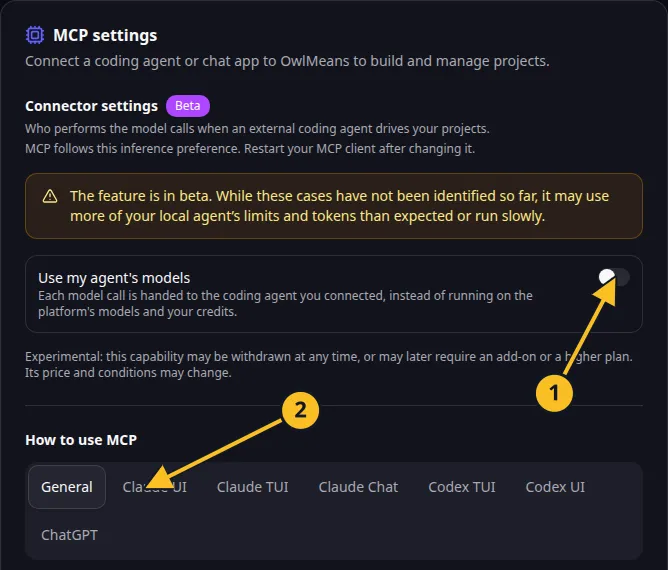
Налады MCP у OwlMeans: 1, пераважны рэжым інферэнсу; 2, укладкі наладжвання кліента.
{
  "$schema": "https://opencode.ai/config.json",
  "mcp": {
    "owlmeans": {
      "type": "local",
      "command": ["npx", "-y", "@owlmeans/viable-mcp@^0.1.18", "--harness", "opencode"],
      "enabled": true,
      "timeout": 90000
    }
  }
}- Перазапусціце OpenCode і праверце сервер з дапамогай каманд OpenCode для праверкі стану MCP.
- Прайдзіце аўтарызацыю ў браўзеры, калі OwlMeans запытае доступ.
Для працы толькі з праектамі на хостынгу ў канфігурацыі аддаленага сервера выкарыстоўвайце type: "remote" і url: "https://api.owlmeans.com/mcp". OpenCode прапануе mcp auth, mcp list і mcp logout для тых спосабаў аддаленай аўтарызацыі, якія ён падтрымлівае. Глядзіце афіцыйнае кіраўніцтва па MCP.
У межах сеанса задайце толькі адну канфігурацыю для owlmeans. У масіве каманда і аргументы захоўваюцца асобна, што дазваляе пазбегнуць праблем з двукоссем у абалонцы.
Праверце падключэнне
- Увайдзіце ў OwlMeans праз браўзер, калі з’явіцца запыт.
- Папрасіце агента выклікаць
describe_platformіsession_status. - Праверце, ці выбраныя патрэбныя праект, працоўная прастора і рэжым інферэнсу.
- Папрасіце агента праверыць або ўсталяваць харнес праекта.
- Запусціце невялікі працэс генерацыі або працы з карыстальніцкай гісторыяй.
У прыкладах выкарыстоўваецца лакальнае размяшчэнне праекта. Для праекта на хостынгу дадайце --target, cloud як асобныя аргументы. Дадавайце --llm, local для дэлегаванага інферэнсу толькі тады, калі задачы будзе выконваць падключаны агент для працы з кодам. У раздзеле пра выбар рэжыму апісаныя наступствы і выдаткі.
Не захоўвайце токены доступу ў канфігурацыі, якую дадаеце ў рэпазіторый. Пасля змены налад сервера перазапусціце кліент. Калі інструмента няма, праверце спіс інструментаў падключанага сервера і вырашыце праблемы з падключэннем.
Назвы і таварныя знакі
OpenAI, ChatGPT і звязаныя знакі OpenAI належаць OpenAI; Codex — прадукт OpenAI. Правілы выкарыстання.
Claude і Claude Code — прадукты Anthropic; іх назвы і знакі застаюцца ў адпаведнага ўладальніка. Правілы выкарыстання.
Назвы Node.js, npx, OpenCode і ўсе звязаныя з імі знакі застаюцца ў адпаведных уладальнікаў або суправаджальнікаў праектаў. Згадкі пазначаюць прадукты, стандарты або прыклады зыходнага кода. Дакументацыя OwlMeans не азначае спонсарскай падтрымкі або ўхвалення з боку гэтых уладальнікаў.