GitHub Copilot у VS Code
На цій сторінці
Підключіть OwlMeans до агента GitHub Copilot у VS Code. Використовуйте локальний сервер stdio для роботи з файлами робочого простору та делегованого інференсу.
- Відкрийте робочий простір проєкту й переконайтеся, що доступний Node.js версії 22 або новішої.
- Виконайте команду MCP: Додати сервер (MCP: Add Server) у VS Code і виберіть команду stdio.
- Назвіть сервер
owlmeans, задайте командуnpxі вкажіть наведені нижче аргументи. - Збережіть налаштування в конфігурації потрібного робочого простору або користувача.
- Відкрийте чат агента Copilot, перегляньте запит на довіру до сервера та перевірте доступні інструменти.
VS Code також підтримує таку конфігурацію робочого простору в .vscode/mcp.json:
{
  "servers": {
    "owlmeans": {
      "type": "stdio",
      "command": "npx",
      "args": ["-y", "@owlmeans/viable-mcp@latest", "--harness", "copilot"]
    }
  }
}
Поточні випуски також підтримують переносну конфігурацію MCP. Скористайтеся командою «Додати сервер» (Add Server), щоб зберегти конфігурацію у форматі для вашої версії. Перегляньте офіційний посібник із MCP у VS Code.
Використовуйте конфігурацію MCP самого Copilot; розширення Codex і Claude Code читають конфігурації відповідних агентів.
Перевірте підключення
- Увійдіть до OwlMeans у браузері, коли зʼявиться запит.
- Попросіть агента викликати
describe_platformіsession_status. - Перевірте, чи вибрано потрібний проєкт, робочий простір і режим інференсу.
- Попросіть його перевірити або встановити harness проєкту.
- Запустіть невеликий процес генерації або розробки користувацької історії.
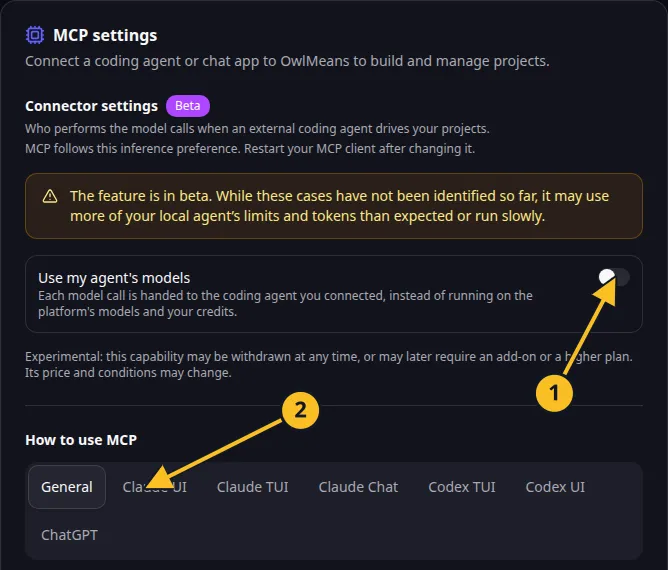
У прикладах використано локальне цільове середовище. Для проєкту на хостингу додайте --target, cloud як окремі аргументи. Для делегованого інференсу додайте --llm, local, але лише якщо завдання виконуватиме підключений агент програмування. У розділі Вибір режиму пояснено наслідки та витрати.
Не додавайте токени доступу до конфігурації, яку зберігаєте в комітах. Після зміни налаштувань сервера перезапустіть клієнт. Якщо інструмента немає, перевірте список інструментів підключеного сервера та усуньте несправності.
Згадана технологія

Офіційний знак використано без змін для позначення технології. Повідомлення про правовласника наведено нижче.
Назви та знаки
GitHub і GitHub Copilot — бренди GitHub, Inc. Правила використання.
Visual Studio Code, VS Code, TypeScript і повʼязані знаки Microsoft належать Microsoft Corporation. Правила використання.
OpenAI, ChatGPT і повʼязані знаки OpenAI належать OpenAI; Codex — продукт OpenAI. Правила використання.
Claude і Claude Code — продукти Anthropic; права на їхні назви та знаки залишаються за відповідним правовласником. Правила використання.
Права на назви Node.js, npx і будь-які повʼязані знаки залишаються за відповідними правовласниками або супроводжувачами проєктів. Згадки позначають продукти, стандарти або приклади вихідного коду. Документація OwlMeans не означає, що ці правовласники спонсорують або схвалюють OwlMeans.