Codex у VS Code

На цій сторінці
Підключіть OwlMeans у своєму робочому просторі Visual Studio Code (VS Code) через налаштування MCP розширення Codex.
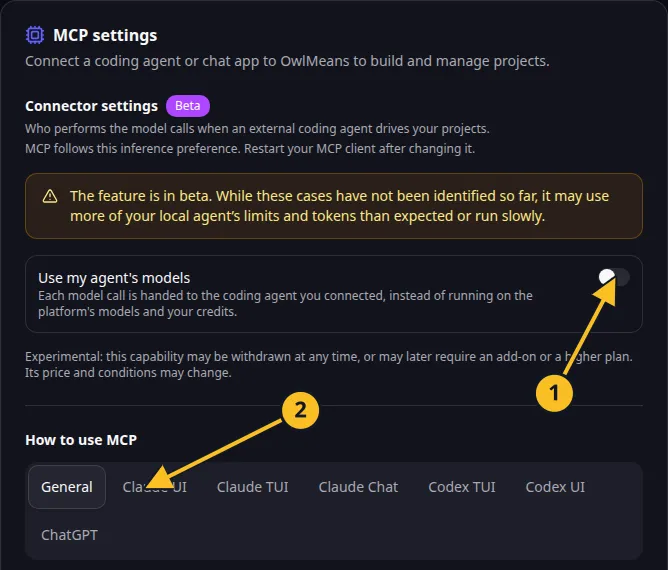
- Встановіть офіційне розширення Codex й увійдіть в обліковий запис.
- Відкрийте меню зі значком шестерні та виберіть Сервери MCP (MCP servers).
- Додайте сервер із назвою
owlmeansі виберіть STDIO. - Задайте команду
npxта аргументи-y,@owlmeans/viable-mcp@latest,--harness,codex. - Збережіть налаштування й перезапустіть розширення.
Для детального налаштування також можна відредагувати підтримувану конфігурацію Codex:
[mcp_servers.owlmeans]
command = "npx"
args = ["-y", "@owlmeans/viable-mcp@latest", "--harness", "codex"]
startup_timeout_sec = 90
tool_timeout_sec = 300
Розширення та Codex CLI використовують конфігурацію MCP для Codex. Налаштовуйте сервер в інтерфейсі Codex, навіть якщо у VS Code встановлено інші агенти. В офіційному посібнику із MCP описано діалогове вікно розширення та поля конфігурації.
Якщо ваша версія розширення пропонує редагувати конфігурацію замість діалогового вікна «Додати сервер» (Add server), використайте ту саму таблицю mcp_servers.owlmeans.
Перевірте підключення
- Коли зʼявиться запит, увійдіть в OwlMeans через браузер.
- Попросіть агента викликати
describe_platformіsession_status. - Перевірте, чи вибрано потрібні проєкт, робочий простір і режим інференсу.
- Попросіть агента перевірити або встановити harness проєкту.
- Запустіть невеликий робочий процес генерації або розробки користувацької історії.
У прикладах використано локальний цільовий проєкт. Для хмарного проєкту додайте --target, cloud як окремі аргументи. Додавайте --llm, local для делегованого інференсу лише тоді, коли завдання виконуватиме підключений агент програмування. У розділі «Вибір режиму» пояснено наслідки та витрати.
Не додавайте токени доступу до конфігурації, яку комітите. Після зміни налаштувань сервера перезапустіть клієнт. Якщо інструмента немає, перевірте список інструментів підключеного сервера та скористайтеся посібником з усунення несправностей.
Згадана технологія

Офіційну торговельну марку використано без змін, щоб позначити технологію. Дивіться повідомлення про власника нижче.
Назви та торговельні марки
Visual Studio Code, VS Code, TypeScript і повʼязані торговельні марки Microsoft належать Microsoft Corporation. Правила використання.
OpenAI, ChatGPT і повʼязані торговельні марки OpenAI належать OpenAI; Codex — продукт OpenAI. Правила використання.
Claude і Claude Code — продукти Anthropic; їхні назви та торговельні марки належать відповідному власнику. Правила використання.
Назви Node.js, npx і всі повʼязані торговельні марки належать відповідним власникам або супроводжувачам проєктів. Ці назви вжито, щоб позначити продукти, стандарти або приклади з джерел. Згадки в документації OwlMeans не свідчать про спонсорство чи схвалення з боку цих власників.