Codex in VS Code
Auf dieser Seite
Verbinden Sie OwlMeans über die MCP-Einstellungen der Codex-Erweiterung mit Ihrem Arbeitsbereich in Visual Studio Code (VS Code).
-
Installieren Sie die offizielle Codex-Erweiterung und melden Sie sich an.
-
Öffnen Sie das Zahnradmenü und wählen Sie MCP-Server.
-
Fügen Sie einen Server namens
owlmeanshinzu und wählen Sie STDIO.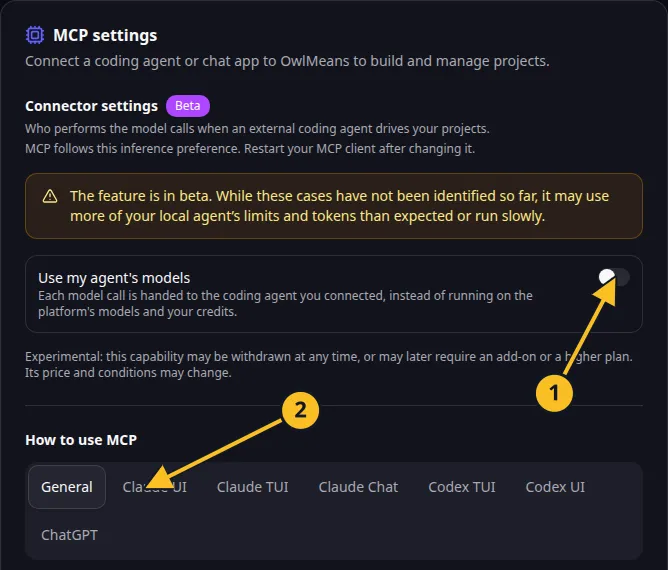
OwlMeans-MCP-Einstellungen: 1, Inferenzpräferenz; 2, Registerkarten zur Client-Einrichtung. -
Verwenden Sie den Befehl
npxmit diesen Argumenten:-y,@owlmeans/viable-mcp@latest,--harness,codex. -
Speichern Sie die Einstellungen und starten Sie die Erweiterung neu.
Für detaillierte Einstellungen können Sie auch die unterstützte Codex-Konfiguration bearbeiten:
[mcp_servers.owlmeans]
command = "npx"
args = ["-y", "@owlmeans/viable-mcp@latest", "--harness", "codex"]
startup_timeout_sec = 90
tool_timeout_sec = 300
Die Erweiterung und die Codex CLI verwenden die MCP-Konfiguration von Codex. Richten Sie den Server in der Codex-Oberfläche ein, auch wenn andere Agenten in VS Code installiert sind. Die offizielle MCP-Anleitung erläutert den Dialog der Erweiterung und die Konfigurationsfelder.
Falls Ihre Erweiterungsversion statt eines Dialogs zum Hinzufügen eines Servers einen Konfigurationseditor anbietet, verwenden Sie dieselbe Tabelle mcp_servers.owlmeans.
Verbindung prüfen
- Melden Sie sich im Browser bei OwlMeans an, wenn Sie dazu aufgefordert werden.
- Bitten Sie den Agenten,
describe_platformundsession_statusaufzurufen. - Prüfen Sie, ob Projekt, Arbeitsbereich und Inferenzmodus wie vorgesehen eingestellt sind.
- Bitten Sie ihn, den Projekt-Harness zu prüfen oder zu installieren.
- Starten Sie einen kleinen Ablauf zur Generierung oder Story-Entwicklung.
Die Beispiele verwenden ein lokales Ziel. Für ein gehostetes Projekt ergänzen Sie --target, cloud als getrennte Argumente. Nur wenn der verbundene Coding-Agent die Aufgaben übernimmt, ergänzen Sie --llm, local für delegierte Inferenz. Die Modusauswahl erläutert die Auswirkungen und Kosten.
Zugriffstokens gehören nicht in eingecheckte Konfigurationen. Starten Sie den Client neu, nachdem Sie die Servereinstellungen geändert haben. Fehlt ein Werkzeug, prüfen Sie die Werkzeugliste des verbundenen Servers und nutzen Sie die Fehlerbehebung.
Referenzierte Technologie

Offizielles Markenzeichen, unverändert zur Kennzeichnung der Technologie verwendet. Beachten Sie den Hinweis zum Inhaber weiter unten.
Namen und Marken
Visual Studio Code, VS Code, TypeScript und zugehörige Microsoft-Marken gehören der Microsoft Corporation. Nutzungsrichtlinie.
OpenAI, ChatGPT und zugehörige OpenAI-Marken gehören OpenAI; Codex ist ein Produkt von OpenAI. Nutzungsrichtlinie.
Claude und Claude Code sind Produkte von Anthropic; ihre Namen und Marken verbleiben bei ihrem jeweiligen Inhaber. Nutzungsrichtlinie.
Die Namen Node.js und npx sowie alle zugehörigen Marken verbleiben bei ihren jeweiligen Inhabern oder Projektverantwortlichen. Die Verweise bezeichnen Produkte, Standards oder Quellcodebeispiele. Die OwlMeans-Dokumentation lässt nicht auf ein Sponsoring oder eine Empfehlung durch diese Inhaber schließen.