OwlMeans MCP
Auf dieser Seite
Nutzen Sie die KI-Pipelines von OwlMeans mit Ihrem bevorzugten Coding-Agenten. Über MCP erhält der Client Zugriff auf Projekterstellung, User Stories, Free-Flight-Änderungen, Vorschauen und Kontofunktionen.
Die Pipelines geben einen definierten Ablauf für Planung und Entwicklung vor. Gemeinsame Anwendungsbausteine und Projektvorgaben helfen dabei, eine einheitliche Architektur und ein einheitliches Zugriffsmodell einzuhalten. Sie bleiben dafür verantwortlich, den vorgeschlagenen Umfang, die Kosten und das erzeugte Verhalten zu prüfen.
Warum die Pipelines nutzen
OwlMeans-Pipelines verwenden die Anwendungsgrundlage wieder und führen Planung, Umsetzung und Prüfung durch festgelegte Schritte. Dadurch muss ein Agent für jedes Feature weniger Code und Anweisungen neu erstellen. Gemeinsame Schnittstellenverträge und Konventionen für die Autorisierung helfen, Änderungen auch bei wachsender App konsistent zu halten.
Sie können die Entwicklung auf die nächste nützliche Story konzentrieren, statt einen Agenten erneut die gesamte Grundlage entwerfen zu lassen. Das kann die Entwicklungszeit verkürzen und wiederholte KI-Arbeit reduzieren. Prüfen Sie die angezeigten Schätzungen und den Credit-Verbrauch für Ihr eigenes Projekt; die tatsächlichen Kosten hängen von der angeforderten Arbeit ab.
Eine Verbindung wählen
| Verbindung | Geeignet, wenn |
|---|---|
| Lokaler stdio-Server | Ihr Agent Arbeitsbereichsdateien, eine lokale App oder delegierte Inferenz benötigt. |
| Gehosteter HTTP-Endpunkt | Ein entfernter MCP-Client ein gehostetes Projekt verwalten soll. |
-
Folgen Sie der Schnellstartanleitung.
-
Wählen Sie Projektstandort und Inferenzmodus.
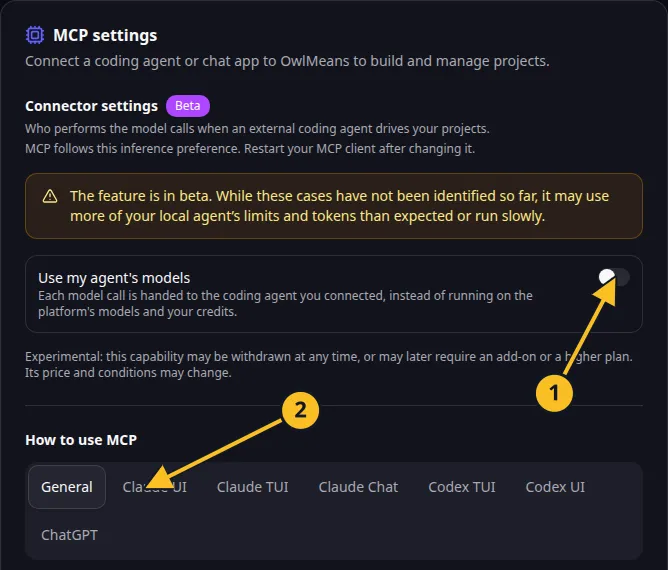
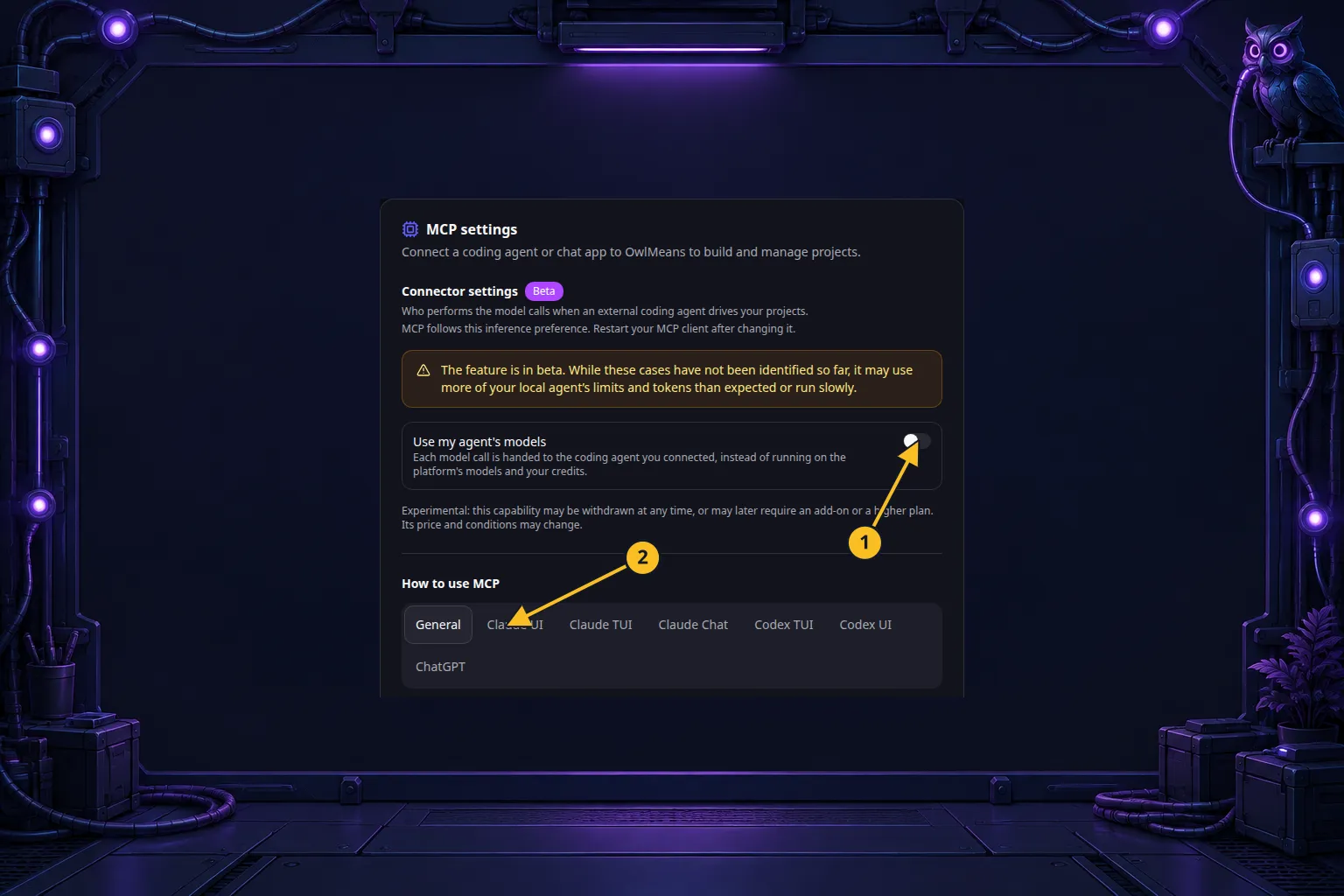
OwlMeans-MCP-Einstellungen: 1, Inferenzpräferenz; 2, Registerkarten zur Client-Einrichtung. -
Öffnen Sie die Anleitung für Ihren Client.
-
Bitten Sie den Agenten,
describe_platformundsession_statuszu prüfen. -
Erstellen oder verbinden Sie ein Projekt und starten Sie einen klar abgegrenzten Arbeitsablauf.
Anleitungen und Referenz
Die Client-Anleitungen behandeln Claude Code CLI, Desktop und VS Code; Codex CLI, App und VS Code; ChatGPT; Claude-Chat; GitHub Copilot in VS Code sowie OpenCode. Ihre Konfigurationsdateien und Benutzeroberflächen unterscheiden sich. Folgen Sie deshalb der Seite für den Client, den Sie tatsächlich nutzen.
Die Werkzeugreferenz gruppiert öffentliche Werkzeuge nach Aufgabe. Die Verfügbarkeit hängt vom Host, dem Projektstandort und dem Inferenzmodus ab. Fragen Sie den verbundenen Server nach seiner aktuellen Werkzeugliste, bevor Sie sich auf ein Werkzeug verlassen.
Lesen Sie vor Arbeitsbeginn die Informationen zu Tarifen und Kosten. Delegierte Inferenz kann die eigenen Limits Ihres Coding-Agenten ausschöpfen und dessen Gebühren verursachen.
Seiten dieser Kategorie
- Schnellstart
- Projektstandort und Inferenzmodus wählen
- Anmelden und Zugriff verwalten
- Projekt-Harness installieren und verwenden
- CLI-Befehle, Optionen und Umgebungsvariablen
- Ihren Client verbinden
- Entwicklungsabläufe
- Werkzeugreferenz
- Erkundung, Sitzungen und Harness-Werkzeuge
- Projekte und Projektlebenszyklus
- User Stories und Planungskits
- Free Flight, Pipelines, Aufgaben und Fragen
- Dateien, Vorschauen und lokale Laufzeitumgebung
- Git und GitHub
- App-Nutzer, Berechtigungen und Organisationen
- Konfiguration und Branding
- Kontoeinstellungen, Inferenz, Tokens und Datenschutz
- Veröffentlichung, Domains und Steuerung des Produktionsbetriebs
- Konvertierung
- Aktivität, Benachrichtigungen und Dateiänderungen
- Probleme mit Ihrer MCP-Verbindung beheben
Namen und Marken
GitHub und GitHub Copilot sind Marken von GitHub, Inc. Nutzungsrichtlinie.
Visual Studio Code, VS Code, TypeScript und zugehörige Microsoft-Marken gehören der Microsoft Corporation. Nutzungsrichtlinie.
OpenAI, ChatGPT und zugehörige OpenAI-Marken gehören OpenAI; Codex ist ein Produkt von OpenAI. Nutzungsrichtlinie.
Claude und Claude Code sind Produkte von Anthropic; ihre Namen und Marken verbleiben bei ihrem jeweiligen Inhaber. Nutzungsrichtlinie.
Die Namen Node.js, npx, Git und OpenCode sowie alle zugehörigen Marken verbleiben bei ihren jeweiligen Inhabern oder Projektverantwortlichen. Die Verweise bezeichnen Produkte, Standards oder Quellcodebeispiele. Die OwlMeans-Dokumentation lässt nicht auf ein Sponsoring oder eine Empfehlung durch diese Inhaber schließen.