Codex w VS Code

Na tej stronie
W ustawieniach MCP rozszerzenia Codex połącz OwlMeans z obszarem roboczym Visual Studio Code (VS Code).
-
Zainstaluj oficjalne rozszerzenie Codex i zaloguj się.
-
Otwórz menu pod ikoną koła zębatego i wybierz Serwery MCP (MCP servers).
-
Dodaj serwer o nazwie
owlmeansi wybierz STDIO.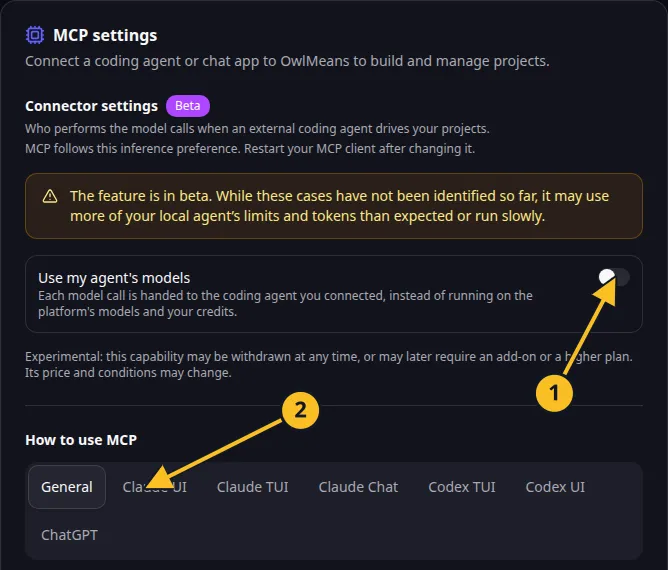
Ustawienia MCP w OwlMeans: 1, preferencja wnioskowania; 2, karty konfiguracji klientów. -
Ustaw polecenie
npxi argumenty-y,@owlmeans/viable-mcp@latest,--harness,codex. -
Zapisz ustawienia i uruchom rozszerzenie ponownie.
Szczegółowe ustawienia możesz też dostosować, edytując obsługiwaną konfigurację Codex:
[mcp_servers.owlmeans]
command = "npx"
args = ["-y", "@owlmeans/viable-mcp@latest", "--harness", "codex"]
startup_timeout_sec = 90
tool_timeout_sec = 300
Rozszerzenie i Codex CLI korzystają z konfiguracji MCP programu Codex. Skonfiguruj serwer w interfejsie Codex, nawet jeśli w VS Code masz też innych agentów. Oficjalny przewodnik po MCP opisuje okno dialogowe rozszerzenia i pola konfiguracji.
Jeśli Twoja wersja rozszerzenia udostępnia edycję konfiguracji zamiast okna Dodaj serwer (Add server), użyj tej samej tabeli mcp_servers.owlmeans.
Sprawdź połączenie
- Zaloguj się do OwlMeans w przeglądarce, gdy pojawi się prośba.
- Poproś agenta, aby wywołał
describe_platformisession_status. - Sprawdź, czy wybrano właściwy projekt, obszar roboczy i tryb wnioskowania.
- Poproś agenta, aby sprawdził harness projektu lub go zainstalował.
- Uruchom niewielki proces generowania aplikacji lub pracy nad historyjką.
Przykłady dotyczą projektu lokalnego. Dla projektu hostowanego dodaj --target i cloud jako osobne argumenty. Aby delegować wnioskowanie, dodaj --llm i local, ale tylko wtedy, gdy zadania będzie obsługiwał połączony agent programistyczny. Skutki i koszty poszczególnych trybów wyjaśnia strona Wybór trybu.
Nie umieszczaj tokenów dostępu w konfiguracji zapisywanej w repozytorium. Po zmianie ustawień serwera uruchom klienta ponownie. Jeśli brakuje narzędzia, sprawdź listę narzędzi połączonego serwera i skorzystaj z instrukcji rozwiązywania problemów.
Wskazana technologia

Oficjalny znak użyty bez zmian w celu identyfikacji technologii. Zobacz poniższą informację o właścicielu.
Nazwy i znaki towarowe
Visual Studio Code, VS Code, TypeScript i powiązane znaki Microsoft należą do Microsoft Corporation. Zasady używania.
OpenAI, ChatGPT i powiązane znaki OpenAI należą do OpenAI; Codex jest produktem OpenAI. Zasady używania.
Claude i Claude Code są produktami Anthropic; ich nazwy i znaki pozostają własnością odpowiedniego właściciela. Zasady używania.
Nazwy Node.js i npx oraz wszelkie powiązane znaki pozostają własnością odpowiednich właścicieli lub opiekunów projektów. Odwołania służą identyfikacji produktów, standardów lub przykładów źródłowych. Dokumentacja OwlMeans nie sugeruje sponsorowania ani poparcia ze strony tych właścicieli.