Importer un projet depuis GitHub

Sur cette page
Bêta. Sélectionnez le dépôt et la branche que vous souhaitez faire analyser par Converter. Utilisez un compte autorisé à lire ces sources.
-
Sur la page Démarrer un projet, sélectionnez Connecter un dépôt dans la section Importer depuis GitHub.
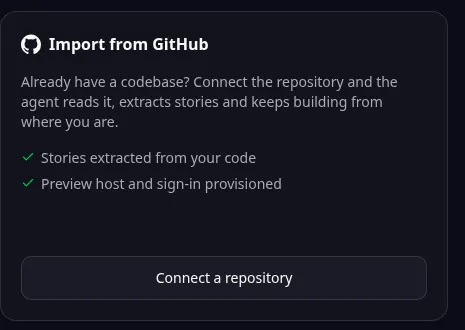
Import depuis le navigateur : « Connecter un dépôt » lance un import GitHub. Suivez le guide pour une conversion locale via MCP ou pour l’examen des étapes ultérieures. -
Terminez l’autorisation GitHub si elle vous est demandée.
-
Trouvez le dépôt souhaité dans le sélecteur. Reconnectez GitHub si le sélecteur signale un accès invalide.
-
Sélectionnez la branche dont vous souhaitez migrer le comportement.
-
Indiquez un nom court et une description lorsqu’on vous les demande, puis lancez l’importation.
-
Attendez l’analyse et lisez le verdict. Vérifiez le périmètre et le coût avant d’approuver l’étape suivante.
Conservez la révision du dépôt d’origine pour pouvoir comparer les résultats. L’import des sources ne publie pas de nouveau site en production et ne transfère pas automatiquement sa base de données.
Pour vous exercer à la conversion, utilisez l’application de liste de tâches de MDN avec des enregistrements fictifs, en respectant les obligations de sa licence MPL-2.0. Si un dépôt public ne figure pas dans la liste de votre compte, utilisez l’option prise en charge qui permet de fournir l’URL du dépôt via MCP.
N’importez pas plusieurs fois les mêmes sources pendant qu’une importation est en cours. Consultez d’abord l’état de la conversion et les possibilités de reprise.
Noms et marques
GitHub et GitHub Copilot sont des marques de GitHub, Inc. Politique d’utilisation.
Les noms MDN et MPL-2.0 ainsi que les marques associées restent la propriété de leurs titulaires respectifs ou des responsables des projets. Les références servent à identifier des produits, des normes ou des exemples de code source. La documentation OwlMeans n’implique aucun parrainage ni aucune approbation de la part de ces titulaires.