Codex в VS Code
На этой странице
Подключите OwlMeans в рабочем пространстве Visual Studio Code (VS Code) через настройки MCP расширения Codex.
- Установите официальное расширение Codex и войдите в аккаунт.
- Откройте меню со значком шестерёнки и выберите Серверы MCP (MCP servers).
- Добавьте сервер с именем
owlmeansи выберите STDIO. - Укажите команду
npxи аргументы-y,@owlmeans/viable-mcp@latest,--harness,codex. - Сохраните настройки и перезапустите расширение.
Чтобы настроить дополнительные параметры, можно также отредактировать поддерживаемую конфигурацию Codex:
[mcp_servers.owlmeans]
command = "npx"
args = ["-y", "@owlmeans/viable-mcp@latest", "--harness", "codex"]
startup_timeout_sec = 90
tool_timeout_sec = 300
Расширение и Codex CLI используют конфигурацию MCP для Codex. Настраивайте сервер в интерфейсе Codex, даже если в VS Code установлены другие агенты. Диалог расширения и поля конфигурации описаны в официальном руководстве по MCP.
Если установленная версия расширения предлагает редактировать конфигурацию вместо добавления сервера через диалог, используйте ту же таблицу mcp_servers.owlmeans.
Проверка подключения
- Когда появится запрос, войдите в OwlMeans через браузер.
- Попросите агента вызвать
describe_platformиsession_status. - Проверьте, что выбраны нужные проект, рабочее пространство и режим инференса.
- Попросите агента проверить или установить harness проекта.
- Запустите небольшой сценарий генерации или работы с пользовательской историей.
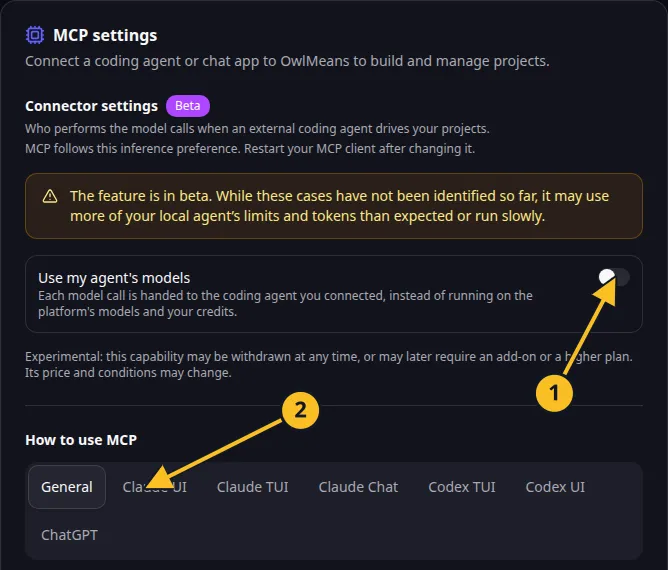
В примерах используется локальный проект. Для облачного проекта добавьте --target, cloud как отдельные аргументы. Добавляйте --llm, local для делегированного инференса только в том случае, если задачи будет выполнять подключённый агент программирования. Последствия выбора и затраты описаны в разделе Выбор режима.
Не сохраняйте токены доступа в конфигурации, которую добавляете в коммиты. После изменения настроек сервера перезапустите клиент. Если инструмент отсутствует, проверьте список инструментов подключённого сервера и обратитесь к руководству по устранению неполадок.
Упоминаемая технология

Официальный товарный знак используется без изменений для обозначения технологии. См. уведомление о владельце ниже.
Названия и товарные знаки
Visual Studio Code, VS Code, TypeScript и связанные с ними товарные знаки Microsoft принадлежат Microsoft Corporation. Правила использования.
OpenAI, ChatGPT и связанные с ними товарные знаки OpenAI принадлежат OpenAI; Codex — продукт OpenAI. Правила использования.
Claude и Claude Code — продукты Anthropic; права на их названия и товарные знаки сохраняются за соответствующим владельцем. Правила использования.
Права на названия Node.js, npx и любые связанные с ними товарные знаки сохраняются за соответствующими владельцами или сопровождающими проектов. Упоминания обозначают продукты, стандарты или примеры исходного кода. Документация OwlMeans не подразумевает спонсорства или одобрения со стороны этих владельцев.