Conceder y restringir permisos

En esta página
Un permiso representa una acción que una persona puede realizar en la app. El cuadro de diálogo Permisos muestra todos los permisos que declara la app e indica cuáles tiene una persona y por qué. También permite concederlos o restringirlos.
-
En la pestaña Usuarios, seleccione el escudo de la fila de la persona. Se abre el cuadro de diálogo Permisos.
-
Seleccione la pestaña del área: Usuario, Operador, Administrador o General. General contiene los permisos que no pertenecen a ninguna área. Una pestaña solo aparece cuando la app tiene permisos en esa área.
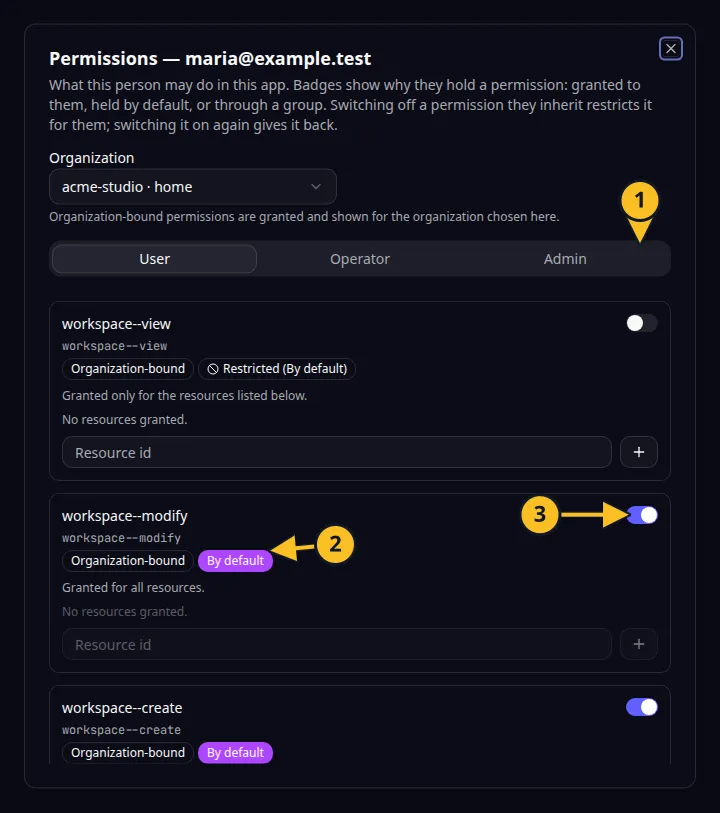
Cuadro de diálogo Permisos: 1, pestañas de áreas; 2, etiqueta Por defecto; 3, interruptor del permiso. -
Active el interruptor de un permiso para concederlo. Si el permiso se aplica a registros individuales, el interruptor abarca todos los recursos y la etiqueta indica «Concedido para todos los recursos».
-
Para limitar ese permiso a determinados registros, desactive el interruptor y añada el identificador de cada registro en Id. del recurso con el botón más. La etiqueta indicará entonces «Concedido solo para los recursos indicados a continuación». Elimine un identificador con la pequeña cruz que aparece junto a él. Mientras no añada ninguno, aparecerá «No se ha concedido acceso a ningún recurso».
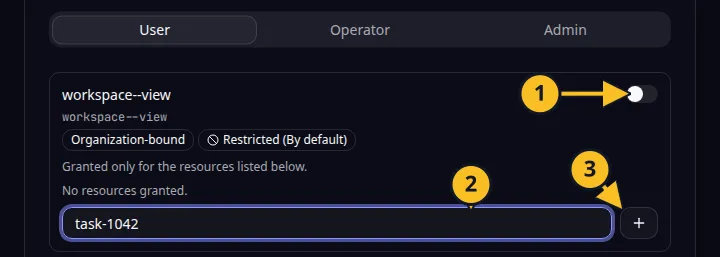
Un permiso limitado a los registros indicados: 1, interruptor; 2, campo Id. del recurso; 3, botón para añadir. -
Lea la etiqueta junto a cada permiso para ver por qué lo tiene la persona.
Etiqueta Significado Concedido Se lo concedió a esta persona. Por defecto Lo tienen todas las personas de una categoría predeterminada. Consulte Configurar permisos predeterminados. Grupo: nombre Lo concede el grupo indicado, al que pertenece la persona. paquete Procede de un paquete de un grupo al que pertenece la persona. -
Desactive un permiso que la persona herede por defecto o a través de un grupo para restringírselo. Aparecerá entonces Restringido. Vuelva a activarlo para restituirlo.
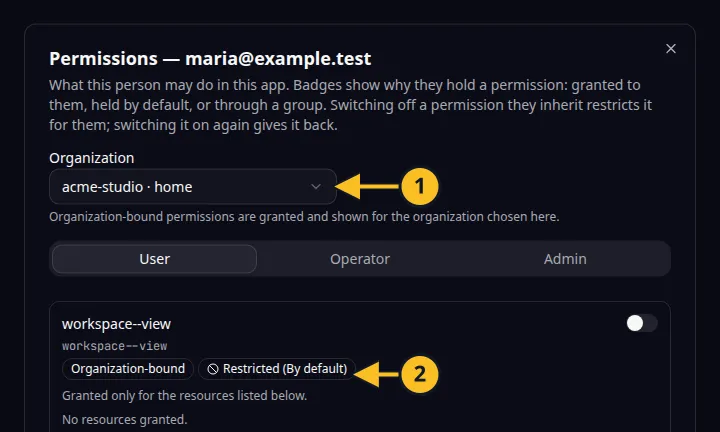
Un permiso restringido: 1, selector Organización; 2, etiqueta Restringido. -
Si un permiso está marcado como Vinculado a una organización, seleccione la Organización a la que se aplica. La lista contiene las organizaciones de la persona, con la organización principal en primer lugar.
Restringir un permiso impide que la persona lo reciba por cualquier vía de herencia, pero no elimina los permisos que se le hayan concedido directamente para registros individuales.
Los grupos tienen el mismo cuadro de diálogo; consulte Conceder permisos a grupos. Las herramientas MCP conceden y revocan los mismos permisos. Volver a la descripción general de la sección.
Ejemplo de aplicación
Categoría: Gestión de proyectos y tareas. Ejemplo: Task Grove, un tablero de tareas para un equipo pequeño. Conceda a un miembro permiso para actualizar tareas y restrinja el permiso de un contratista para eliminar tareas.