Asignar permisos a grupos

En esta página
Un grupo concede permisos a todos sus miembros dentro de una organización. Use un grupo cuando varias personas necesiten el mismo acceso; así solo tendrá que modificarlo una vez.
-
Abra el proyecto, seleccione Usuarios, elija Vista previa o Producción y abra la pestaña Grupos.
-
En Organización, elija una organización. Los grupos que vea y cree pertenecen a ella.
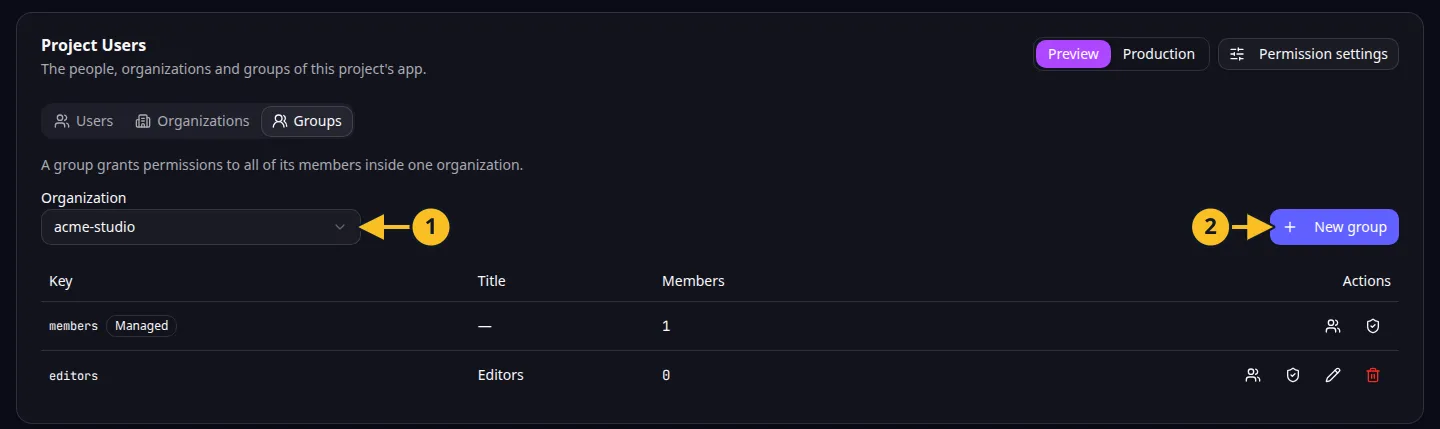
Pestaña Grupos: 1, selector de organización; 2, Nuevo grupo. -
Seleccione Nuevo grupo. Introduzca una Clave: puede contener letras, dígitos, guiones y guiones bajos, y debe empezar por una letra o un dígito. La clave no se puede cambiar después. Añada un Título si lo desea.
-
En Qué concede el grupo, seleccione Añadir conjunto. Un conjunto concede todos los permisos de las áreas que elija, o de todas las áreas, más los permisos individuales que añada en «Más estos permisos». Añada más conjuntos si los necesita y seleccione Guardar.
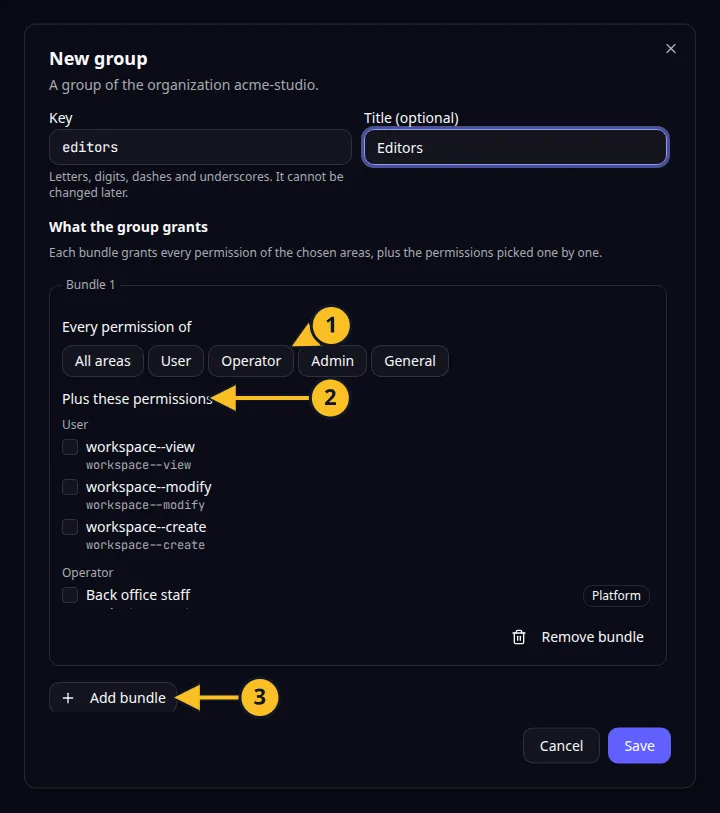
Cuadro de diálogo Nuevo grupo: 1, áreas de un conjunto; 2, permisos individuales; 3, Añadir conjunto. -
Seleccione Miembros en la fila del grupo. En Añadir un miembro, elija a alguien de la organización y seleccione Añadir. Solo los miembros de la organización pueden incorporarse a sus grupos.
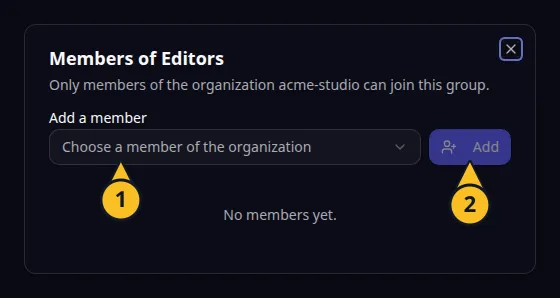
Miembros de un grupo: 1, Añadir un miembro; 2, Añadir. -
Seleccione Permisos para ajustar los del grupo del mismo modo que los de una persona. Desactivar un permiso que el grupo recibe de sus conjuntos lo restringe para todos los miembros. Consulte Conceder y restringir permisos.
-
Use Editar para cambiar el título o los conjuntos, y Eliminar para borrar un grupo. Al eliminar un grupo, sus miembros pierden los permisos que este les concedía.
La plataforma mantiene el grupo llamado
memberspara su propio equipo. No puede editarlo ni eliminarlo, y su lista de miembros es de solo lectura. Sí puede cambiar sus permisos. Consulte Entender el acceso del equipo gestionado por la plataforma.
La fila de cada persona en la tabla muestra los grupos a los que pertenece. Si el acceso depende de quién sea el propietario de la organización y no de la pertenencia a un grupo, use los permisos predeterminados. Las herramientas MCP también permiten crear y modificar grupos. Volver al resumen de la sección.
Ejemplo de aplicación
Categoría: Gestión de proyectos y tareas. Ejemplo: Task Grove, un tablero de tareas para un equipo pequeño. Cree un grupo llamado «responsables» que pueda gestionar proyectos y añada a él a los líderes de equipo.