Nadawanie uprawnień grupom

Na tej stronie
Grupa nadaje uprawnienia wszystkim swoim członkom w obrębie jednej organizacji. Użyj grupy, gdy kilka osób potrzebuje takiego samego dostępu – wystarczy wtedy zmienić go raz.
-
Otwórz projekt, wybierz Użytkownicy, wybierz wersję podglądową lub produkcyjną i otwórz kartę Grupy.
-
W polu Organizacja wybierz organizację. To do niej należą grupy, które widzisz i tworzysz.
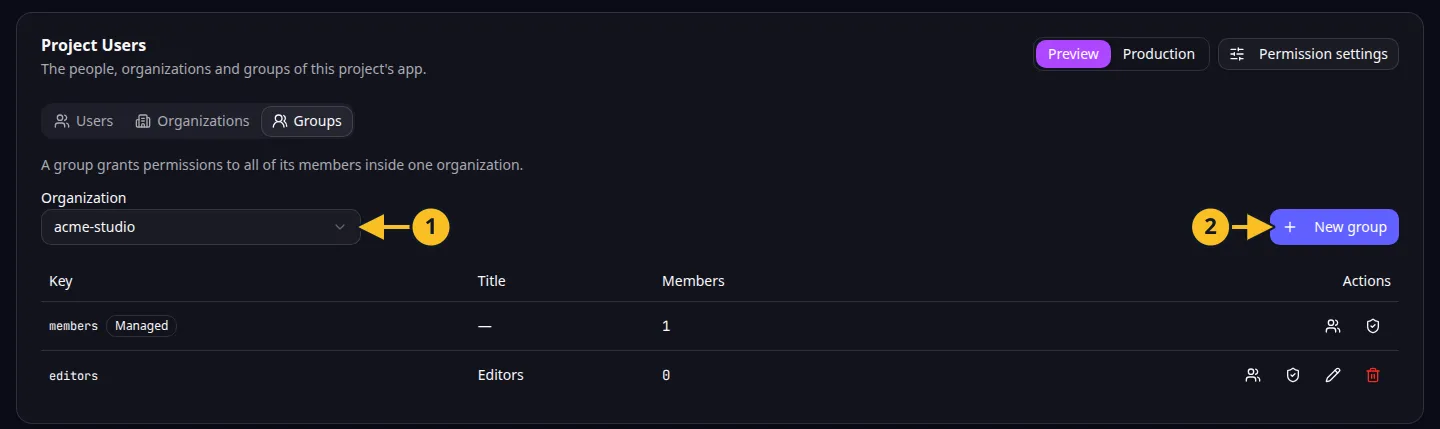
Karta Grupy: 1, wybór organizacji; 2, Nowa grupa. -
Wybierz Nowa grupa. Wpisz Klucz: może zawierać litery, cyfry, łączniki i podkreślenia, ale musi zaczynać się od litery lub cyfry. Klucza nie można później zmienić. Jeśli chcesz, dodaj Tytuł.
-
W sekcji Uprawnienia nadawane przez grupę wybierz Dodaj pakiet. Pakiet nadaje wszystkie uprawnienia z wybranych obszarów lub ze wszystkich obszarów oraz pojedyncze uprawnienia dodane w sekcji „Dodatkowo te uprawnienia”. W razie potrzeby dodaj kolejne pakiety, a następnie wybierz Zapisz.
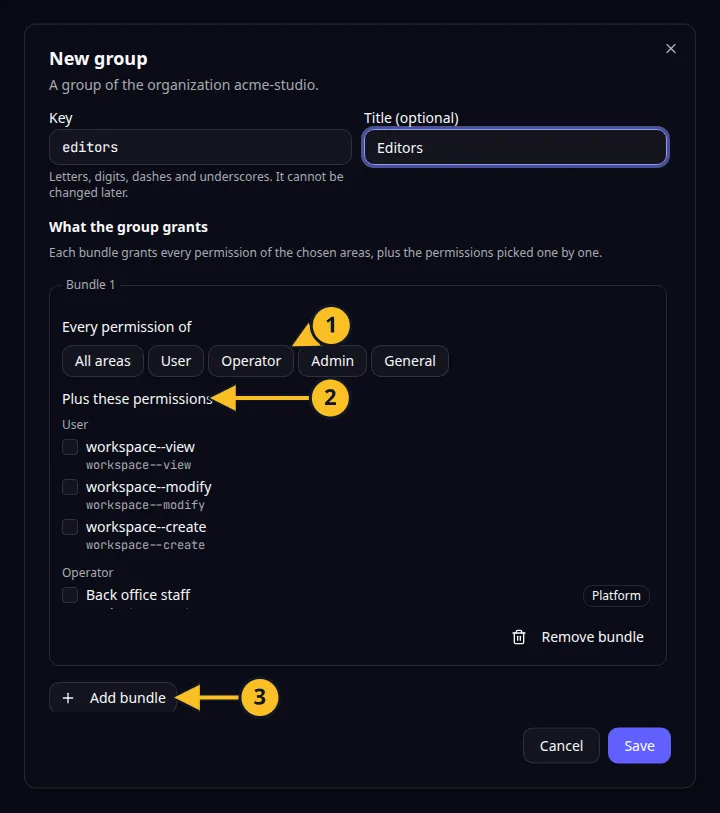
Okno Nowa grupa: 1, obszary pakietu; 2, pojedyncze uprawnienia; 3, Dodaj pakiet. -
W wierszu grupy wybierz Członkowie. W polu Dodaj członka wybierz osobę z organizacji i kliknij Dodaj. Do grup organizacji mogą dołączać tylko jej członkowie.
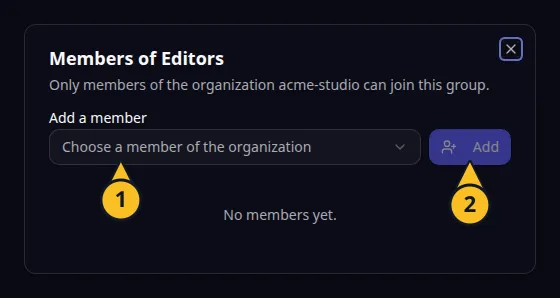
Członkowie grupy: 1, Dodaj członka; 2, Dodaj. -
Wybierz Uprawnienia, aby zmienić uprawnienia grupy tak samo jak uprawnienia osoby. Jeśli wyłączysz uprawnienie, które grupa otrzymuje z pakietów, ograniczysz je wszystkim członkom. Zobacz Nadawanie i ograniczanie uprawnień.
-
Użyj Edytuj, aby zmienić tytuł lub pakiety, oraz Usuń, aby usunąć grupę. Gdy usuniesz grupę, jej członkowie stracą uprawnienia, które nadawała.
Platforma utrzymuje grupę o nazwie
membersdla Twojego zespołu. Nie można jej edytować ani usunąć, a lista członków jest dostępna tylko do odczytu. Nadal można zmieniać jej uprawnienia. Zobacz Dostęp zespołu zarządzany przez platformę.
Wiersz osoby w tabeli zawiera listę grup, do których należy. Jeśli dostęp ma zależeć od tego, kto jest właścicielem organizacji, a nie od grupy, użyj uprawnień domyślnych. Grupy można też tworzyć i zmieniać za pomocą narzędzi MCP. Wróć do przeglądu sekcji.
Przykład zastosowania
Kategoria: Zarządzanie projektami i zadaniami. Przykład: Task Grove, tablica zadań dla małego zespołu. Utwórz grupę „menedżerowie”, która może zarządzać projektami, i dodaj do niej liderów zespołów.