Połącz ponownie lub rozłącz GitHub

Na tej stronie
Zaktualizuj połączenie projektu z GitHub, gdy autoryzacja wygaśnie lub zmieni się konto, którego chcesz używać.
Połącz ponownie
-
Otwórz panel GitHub i sprawdź status połączenia.
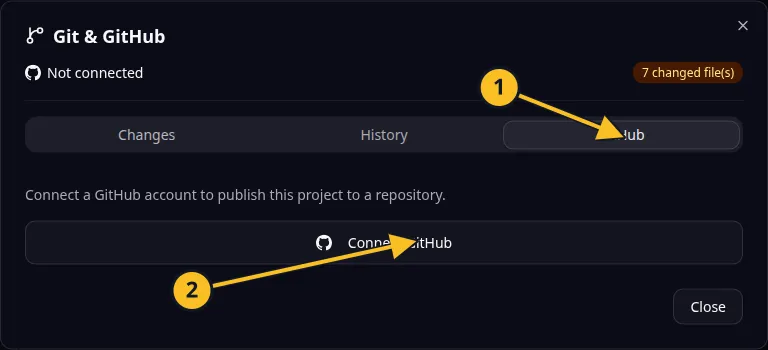
Okno Git: 1, karta GitHub; 2, Połącz z GitHub. Opcje publikacji i synchronizacji pojawiają się po połączeniu. -
Wybierz Połącz ponownie, gdy połączenie jest nieprawidłowe.
-
Dokończ autoryzację w przeglądarce, używając docelowego konta GitHub.
-
Wróć i sprawdź link do repozytorium przed wypchnięciem lub pobraniem zmian.
Rozłącz
- Przejrzyj zmiany, które nadal wymagają synchronizacji.
- Wybierz Rozłącz i przeczytaj komunikat potwierdzenia, jeśli się pojawi.
- Sprawdź, czy połączenia już nie ma.
- Zanim ponownie wykonasz operacje GitHub, połącz konto jeszcze raz.
W przypadku Task Grove rozłącz konto, gdy przekazujesz dostęp do repozytorium innemu uprawnionemu opiekunowi. Uzgodnij również uprawnienia do repozytorium na GitHub.
Rozłączenie GitHub na Platformie nie usuwa repozytorium ani jego zdalnej historii. Cofnięcie autoryzacji aplikacji na GitHub może wpłynąć na inne połączenia korzystające z tej samej autoryzacji; zanim to zrobisz, sprawdź ustawienia konta GitHub.
Informacje o statusie połączenia i argumentach wymagających wyraźnego potwierdzenia znajdziesz w opisie narzędzi MCP do GitHub.
Przykład aplikacji
Kategoria: Zarządzanie projektami i zadaniami. Przykład: Task Grove, tablica zadań dla małego zespołu.
Nazwy i znaki towarowe
GitHub i GitHub Copilot są markami GitHub, Inc. Zasady używania. Dokumentacja OwlMeans nie sugeruje sponsorowania ani poparcia ze strony tych właścicieli.