Zadbaj o projekt i wznów przerwaną pracę

Na tej stronie
Zanim ponownie uruchomisz przerwaną operację, sprawdź, co już zapisano. Dzięki temu zachowasz dotychczasowe efekty pracy i unikniesz ponownego zlecania tych samych prac programistycznych.
-
Otwórz tablicę projektu lub widok Agent i przeczytaj najnowszy status oraz ostrzeżenie.
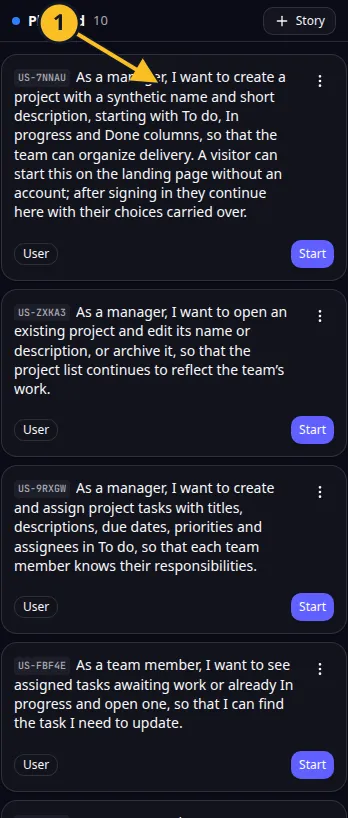
Zaplanowana historyjka: 1, sprawdź jej zakres przed rozpoczęciem prac. -
Sprawdź, czy żądanie jest nadal aktywne. Jeśli praca postępuje, poczekaj.
-
Sprawdź pytania, które wymagają Twojej odpowiedzi.
-
Jeśli zapisany przebieg pracy się zatrzymał, wznów go przez MCP, korzystając z dostępnej dla niego operacji.
-
Po wznowieniu sprawdź podgląd i zmienione pliki.
-
Jeśli sam podgląd wymaga interwencji, użyj dostępnej kontrolki ponownego uruchomienia lub przebudowy i sprawdź status po tej operacji.
W Task Grove pliki mogły już zostać zmienione, zanim przerwano pracę nad tablicą. Wypróbuj istniejącą tablicę, zanim ponownie poprosisz o tę samą zmianę.
Zatrzymanie przebiegu prac programistycznych i zatrzymanie podglądu to dwa różne stany. Po wznowieniu agent kontynuuje zapisane prace programistyczne; po ponownym uruchomieniu podglądu aplikacja uruchamia się jeszcze raz.
Odblokowanie agenta, który utknął, lub ponowna inicjalizacja projektu mogą wpłynąć na trwającą pracę. Najpierw sprawdź status i potwierdź zamierzoną operację. Ponowna inicjalizacja odbudowuje fundament aplikacji; nie jest standardowym sposobem ponawiania pracy po każdym błędzie.
Zachowuj wersje kodu źródłowego w GitHub i unikaj usuwania niedokończonego projektu podczas rozwiązywania problemów.
Przykład aplikacji
Kategoria: Zarządzanie projektami i zadaniami. Przykład: Task Grove, tablica zadań dla małego zespołu.
Nazwy i znaki towarowe
GitHub i GitHub Copilot są markami GitHub, Inc. Zasady używania. Dokumentacja OwlMeans nie sugeruje sponsorowania ani poparcia ze strony tych właścicieli.