Ustaw domyślne uprawnienia

Na tej stronie
Domyślne uprawnienie ma każda osoba należąca do danej klasy, bez osobnego przyznania. Używaj ustawień domyślnych dla czynności, które powinien móc wykonywać każdy członek zespołu, a pozostałe uprawnienia przyznawaj indywidualnie. Ustawienia domyślne dotyczą wybranej aplikacji: Podgląd lub Produkcja.
-
Otwórz projekt, wybierz Użytkownicy i wybierz aplikację: Podgląd lub Produkcja.
-
Wybierz Ustawienia uprawnień w prawym górnym rogu panelu. W oknie sprawdzisz, kto otrzymuje poszczególne uprawnienia domyślnie i czy obowiązują one tylko w jednej organizacji.
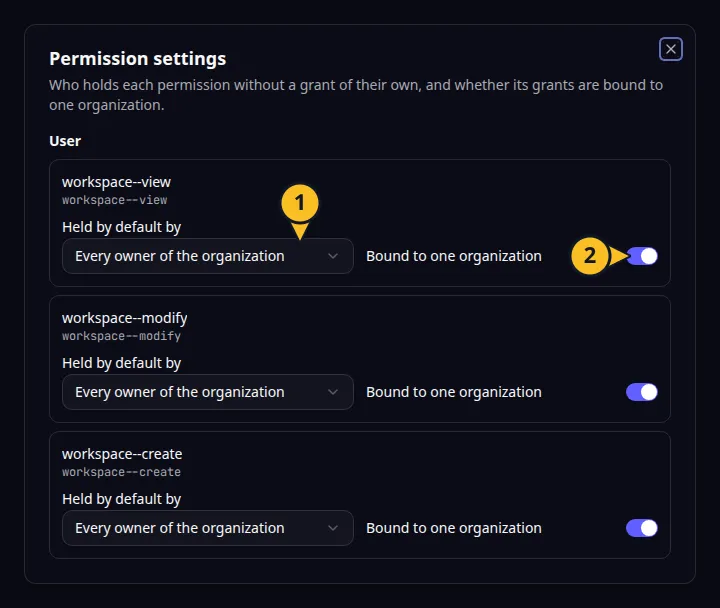
Ustawienia uprawnień: 1, Domyślnie mają; 2, Powiązane z jedną organizacją. -
Znajdź uprawnienie. W polu Domyślnie mają wybierz jedną z opcji:
- Nikt
- Każdy zalogowany użytkownik
- Każdy członek organizacji
- Każdy właściciel organizacji
-
Jeśli aplikacja korzysta z organizacji, włącz Powiązane z jedną organizacją dla uprawnienia, które powinno działać tylko w organizacji, w której je przyznano. Pozostaw tę opcję wyłączoną, aby uprawnienie działało wszędzie.
-
Zamknij okno i otwórz Uprawnienia wybranej osoby, aby sprawdzić wynik. Uprawnienie ma teraz oznaczenie „Domyślnie”.
Dostępne są tylko klasy pasujące do danego uprawnienia. Uprawnienie domyślne dla wszystkich zalogowanych osób musi być niezwiązane z organizacją. Uprawnienie dla członków i właścicieli musi być powiązane z organizacją. Uprawnienia należącego do platformy nie można tu zmienić, a w projekcie bez konfigurowalnych uprawnień widnieje „Ten projekt nie deklaruje uprawnień, które możesz skonfigurować”.
Domyślne uprawnienie można ograniczyć dla jednej osoby w jej oknie Uprawnienia, więc pojedynczy wyjątek nie wymaga tworzenia grupy.
Jeśli aplikacja odrzuci zmianę, zobacz Rozwiąż problemy z dostępem. Wróć do przeglądu sekcji.
Przykład aplikacji
Kategoria: Zarządzanie projektami i zadaniami. Przykład: Task Grove, tablica zadań dla małego zespołu. Pozwól każdemu członkowi organizacji zespołu domyślnie przeglądać zadania, a zatwierdzanie zadań zarezerwuj dla właścicieli.