Configurar permisos predeterminados

En esta página
Un permiso predeterminado lo tienen todas las personas de una categoría sin necesidad de una concesión individual. Use los permisos predeterminados para lo que deban poder hacer todos los miembros de un equipo y conceda el resto persona por persona. Los permisos predeterminados se aplican a la app seleccionada, Vista previa o Producción.
-
Abra el proyecto, seleccione Usuarios y elija Vista previa o Producción.
-
Seleccione Configuración de permisos en la esquina superior derecha del panel. El cuadro de diálogo describe quién tiene cada permiso sin una concesión y si las concesiones se vinculan a una sola organización.
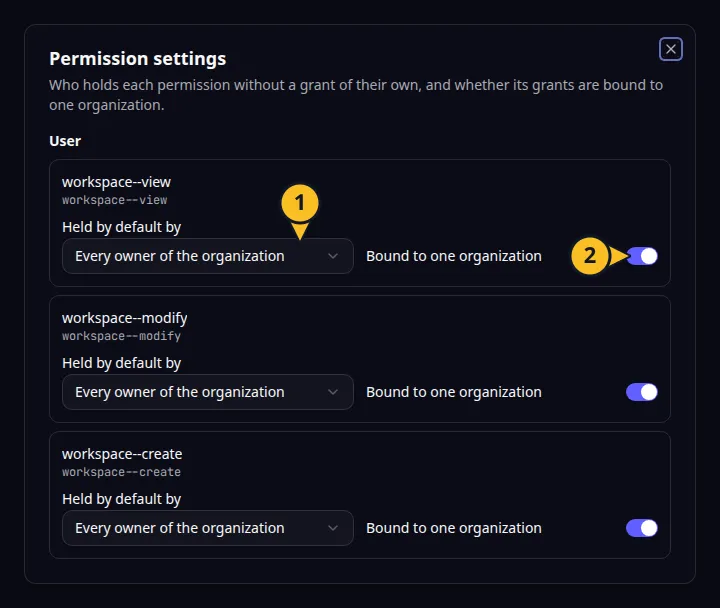
Configuración de permisos: 1, Lo tienen por defecto; 2, Vinculado a una sola organización. -
Busque el permiso. En Lo tienen por defecto, seleccione una de estas opciones:
- Nadie
- Todos los usuarios que hayan iniciado sesión
- Todos los miembros de la organización
- Todos los propietarios de la organización
-
Si la app utiliza organizaciones, active Vinculado a una sola organización para un permiso que solo deba aplicarse dentro de la organización en la que se conceda. Déjelo desactivado para que el permiso funcione en todas partes.
-
Cierre el cuadro de diálogo y abra el cuadro de diálogo Permisos de una persona para comprobar el resultado. El permiso tendrá ahora la etiqueta «Por defecto».
Solo se ofrecen las categorías compatibles con cada permiso. Para que lo tengan todos los usuarios que hayan iniciado sesión, el permiso no debe estar vinculado a una organización. Para miembros y propietarios, debe estar vinculado a una organización. Los permisos que pertenecen a la plataforma no se pueden cambiar aquí. Si un proyecto no tiene permisos configurables, aparece «Este proyecto no declara ningún permiso que pueda configurar».
Puede restringir un permiso predeterminado para una persona en el cuadro de diálogo Permisos de esa persona, por lo que no necesita crear un grupo para una sola excepción.
Si se rechaza un cambio, consulte Resolver problemas de acceso. Volver a la descripción general de la sección.
Ejemplo de aplicación
Categoría: Gestión de proyectos y tareas. Ejemplo: Task Grove, un tablero de tareas para un equipo pequeño. Permita que todos los miembros de la organización del equipo vean las tareas por defecto y reserve su aprobación para los propietarios.