Opublikuj aplikację i podłącz domenę

Na tej stronie
Opublikuj wersję produkcyjną, gdy aplikacja będzie gotowa dla odbiorców. Pro obejmuje jedną równocześnie działającą witrynę produkcyjną; najpierw sprawdź, czy masz wolne miejsce.
-
Sprawdź aplikację w widoku Podgląd, w tym uprawnienia, stany bez danych i linki do dokumentów prawnych.
-
Otwórz okno środowiska produkcyjnego i sprawdź swój plan.
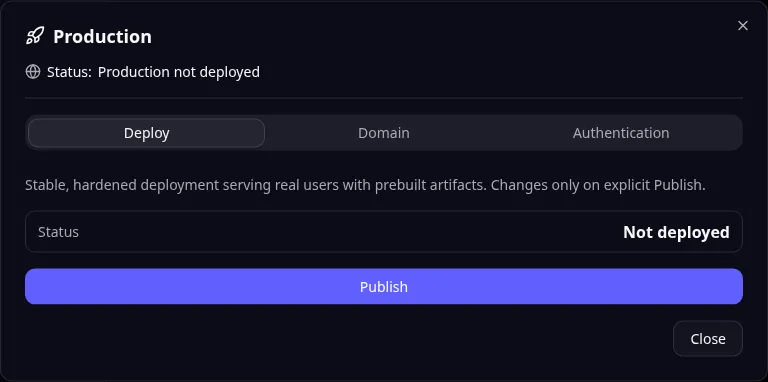
Produkcja: publikacja jest niezależna od podglądu deweloperskiego. -
Sprawdź konfigurację produkcyjną. Podaj właściwe prywatne dane uwierzytelniające i wartości publiczne.
-
Opublikuj witrynę produkcyjną i poczekaj, aż jej status wskaże gotowość.
-
Otwórz jej adres produkcyjny i przetestuj podstawowy proces.
-
Jeśli korzystasz z własnej domeny, dodaj ją w panelu domen, wykonaj wyświetlone instrukcje DNS i zweryfikuj domenę.
-
Jeśli aplikacja tego wymaga, skonfiguruj własne logowanie produkcyjne i dozwolone adresy przekierowań.
DNS łączy nazwę domeny z usługą. Skopiuj rekordy wyświetlone dla domeny i poczekaj, aż zmiany DNS staną się widoczne.
W Task Grove przetestuj tworzenie zadania na koncie testowym w środowisku produkcyjnym, zanim zaprosisz zespół. Nie zakładaj, że użytkownicy i ustawienia podglądu odpowiadają użytkownikom i ustawieniom produkcyjnym.
Opublikowanie kodu w GitHub nie publikuje tej działającej witryny. Jeśli zarządzasz wdrożeniem za pośrednictwem agenta, użyj narzędzi MCP do obsługi produkcji. Uważnie przeczytaj każde potwierdzenie dotyczące domeny lub zatrzymania.
Przykład aplikacji
Kategoria: Zarządzanie projektami i zadaniami. Przykład: Task Grove, tablica zadań dla małego zespołu.
Nazwy i znaki towarowe
GitHub i GitHub Copilot są markami GitHub, Inc. Zasady używania. Dokumentacja OwlMeans nie sugeruje sponsorowania ani poparcia ze strony tych właścicieli.