Wprowadź zmiany z agentami w trybie free flight

Na tej stronie
Tryb free flight służy do zleceń obejmujących kilka ekranów lub wymagających zbadania problemu. Przydaje się, gdy można opisać oczekiwany rezultat bez ujmowania całego zakresu prac w jednej historyjce.
-
Otwórz widok Agent w projekcie.
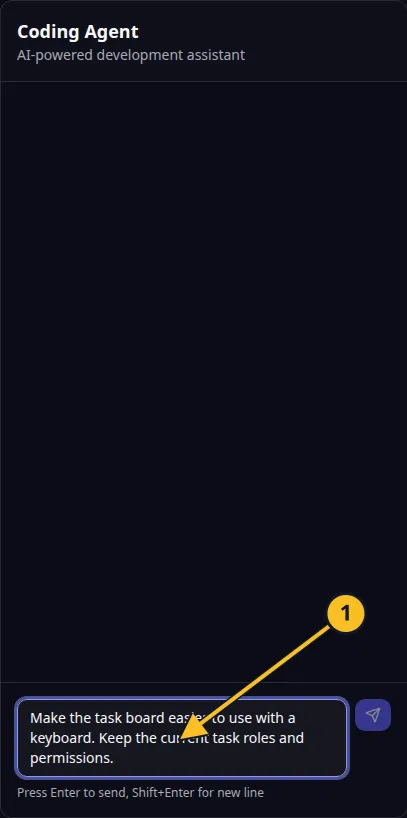
Agent programistyczny: 1, szkic zlecenia zmiany. Wyślij go, gdy będzie gotowy. -
Opisz zmianę, jej cel oraz części aplikacji, których dotyczy.
-
Uwzględnij ograniczenia, których agent musi przestrzegać, np. wymóg zachowania istniejących uprawnień i zapisanych danych.
-
Uruchom zlecenie i śledź rozmowę oraz aktywność agenta.
-
Odpowiadając na pytania, wskazuj konkretny wybór. Przeczytaj każdą prośbę o akceptację kosztów lub potwierdzenie, zanim na nią przystaniesz.
-
Sprawdź zmieniony proces w widoku Podgląd i w razie potrzeby przejrzyj wynikowy kod lub wprowadzone zmiany.
Przykładowe zlecenie: „Usprawnij nawigację klawiaturą na tablicy Task Grove. Użytkownicy powinni móc dotrzeć do każdego zadania i otworzyć jego szczegóły bez myszy. Zachowaj bez zmian uprawnienia związane z własnością zadań”.
Praca w trybie free flight może zużywać kredyty. Limit historyjek w Pro nie zapewnia nieograniczonej puli na pracę bez z góry określonego zakresu. Sprawdź, jak nalicza się opłaty za pracę AI.
Jeśli praca się zatrzyma, sprawdź bieżącą rozmowę i status, zanim ponownie wyślesz prompt. Pozostaw tylko jedno aktywne zlecenie, dopóki nie ustalisz, czy agent je ukończył, czy trzeba odzyskać przerwaną pracę.
Przykład aplikacji
Kategoria: Zarządzanie projektami i zadaniami. Przykład: Task Grove, tablica zadań dla małego zespołu.