Zarządzaj logowaniem, użytkownikami i uprawnieniami

Na tej stronie
Każda wygenerowana aplikacja ma logowanie i kontrolę dostępu. Osobami korzystającymi z aplikacji zarządzasz w widoku Użytkownicy projektu. Osoby, które logują się do samej Platformy w ramach Twojego konta, to odrębna grupa użytkowników.
Jak działa dostęp
Uwierzytelnianie ustala tożsamość osoby, która się zalogowała. Użytkownicy logują się do aplikacji za pomocą adresu e-mail i sześciocyfrowego kodu, dzięki czemu aplikacja wie, kim są. Autoryzacja sprawdza, czy dana osoba może wykonać określoną czynność. Decydują o tym uprawnienia, więc samo poprawne zalogowanie nie daje pełnego dostępu.
Każdy projekt ma dwie aplikacje: Podgląd i Produkcja. Każda z nich ma własnych użytkowników, organizacje, grupy, uprawnienia i ustawienia. W obrębie jednej aplikacji dostęp składa się z kilku warstw:
- Użytkownicy mają uprawnienia, które przyznajesz im pojedynczo.
- Uprawnienia domyślne przysługują wszystkim osobom z danej kategorii, na przykład wszystkim członkom organizacji.
- Grupy łączą uprawnienia w zestawy i nadają je wszystkim swoim członkom.
- Organizacje, nazywane też encjami organizacji, reprezentują Twoich klientów. Mają członków i właścicieli, a uprawnienia powiązane z organizacją obowiązują tylko w jej obrębie.
Szybka ścieżka
-
Otwórz projekt i wybierz Użytkownicy. Wybierz aplikację: Podgląd lub Produkcja.
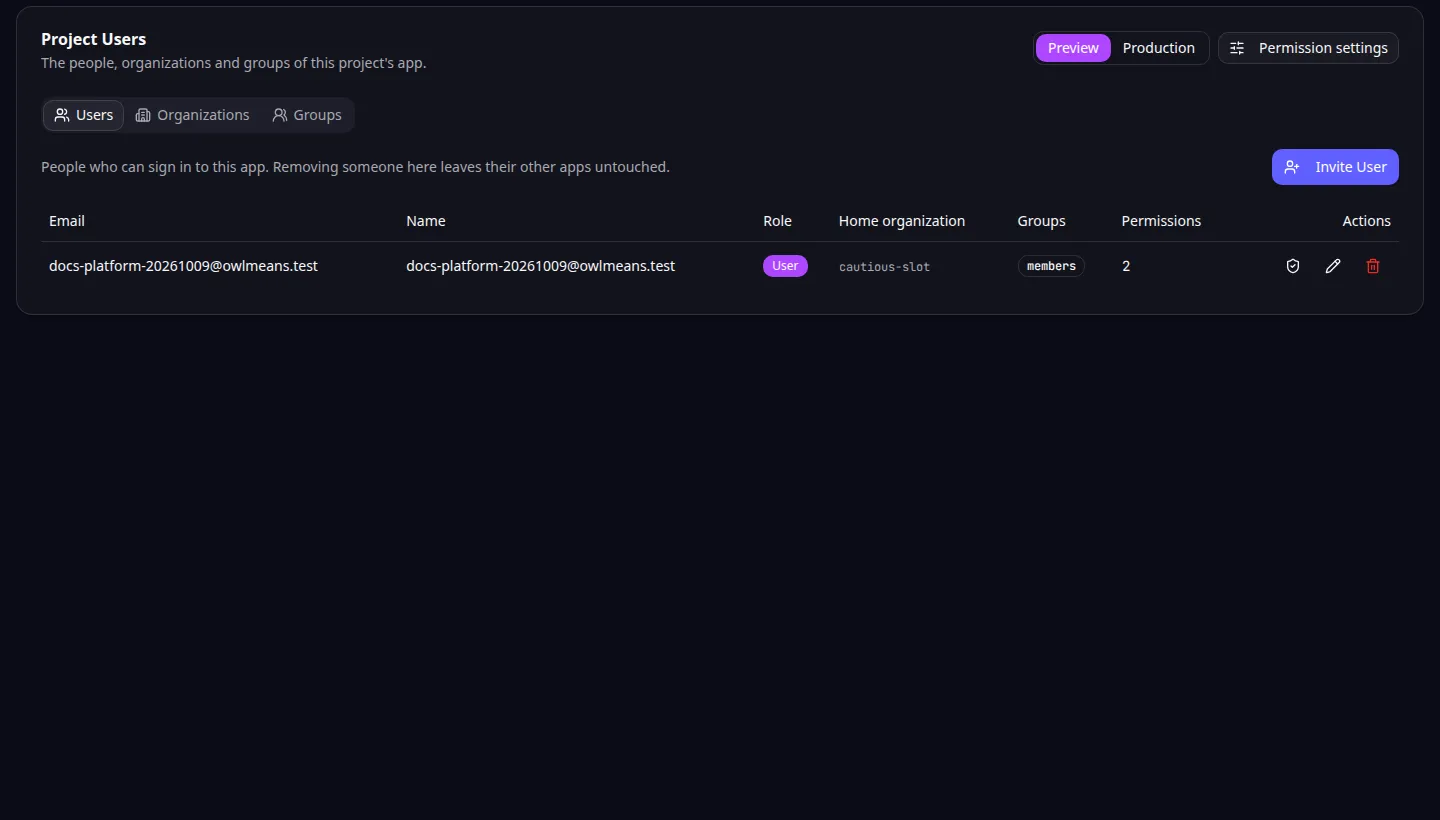
Użytkownicy projektu: przed zmianą dostępu do aplikacji wybierz podgląd lub środowisko produkcyjne. -
Zaproś użytkownika testowego lub zmień imię i nazwisko, rolę albo stan logowania istniejącego użytkownika.
-
Otwórz uprawnienia użytkownika i sprawdź, jakie ma uprawnienia oraz skąd one wynikają.
-
Jeśli kilka osób potrzebuje takiego samego dostępu, dostosuj uprawnienia domyślne, grupy lub członkostwo w organizacji.
-
Zaloguj się do aplikacji jako użytkownik testowy i spróbuj wykonać jedną dozwoloną oraz jedną niedozwoloną czynność.
-
Powtórz te kroki w środowisku produkcyjnym, zanim udostępnisz aplikację rzeczywistym użytkownikom.
Użytkownik może się zalogować, a mimo to zobaczyć komunikat „Odmowa dostępu”. Oznacza to, że logowanie się powiodło, ale brakuje uprawnienia.
W Task Grove członek zespołu powinien móc aktualizować przypisane zadanie, a menedżer zarządzać projektami zespołu. Zapisz to w historyjce, a następnie sprawdź działanie na kontach członka zespołu i menedżera.
Strony w tej sekcji
Logowanie i zakres
Użytkownicy i uprawnienia
Organizacje i grupy
- Zarządzaj organizacjami i członkami
- Nadaj uprawnienia grupom
- Poznaj zarządzany dostęp swojego zespołu
Środowisko produkcyjne, przegląd i problemy
- Skonfiguruj logowanie produkcyjne
- Przejrzyj wszystkich użytkowników swoich aplikacji
- Kontrola dostępu wewnątrz aplikacji
- Rozwiąż problemy z dostępem
Skorzystaj z zarządzania organizacjami, gdy klienci potrzebują oddzielnych przestrzeni roboczych. Pro obejmuje własne logowanie w środowisku produkcyjnym; zobacz publikowanie. Agent może wykonać te same czynności za pomocą narzędzi MCP do zarządzania użytkownikami, uprawnieniami i organizacjami.
Przykład aplikacji
Kategoria: Zarządzanie projektami i zadaniami. Przykład: Task Grove, tablica zadań dla małego zespołu.