Poznaj projekty, historyjki użytkownika i agentów

Na tej stronie
Na tablicy projektu zdecyduj, co zrobić dalej. Każda historyjka użytkownika powinna wskazywać użytkownika, działanie i oczekiwany rezultat.
Pracuj małymi krokami
-
Otwórz projekt i wybierz Tablica.
-
Przed rozpoczęciem prac przeczytaj zaplanowane historyjki. Sprawdź rolę użytkownika i oczekiwany rezultat.
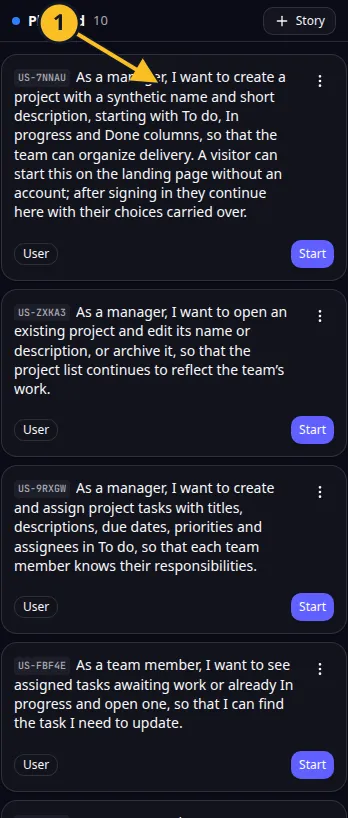
Zaplanowana historyjka: 1, sprawdź jej zakres przed rozpoczęciem prac. -
Przeredaguj historyjkę, jeśli jej zakres jest niejasny. Jeśli to możliwe, ogranicz każdą historyjkę do jednego rezultatu.
-
Rozpocznij prace nad wybraną historyjką i śledź jej status.
-
Otwórz podgląd i wykonaj opisane działanie jako docelowy użytkownik.
-
Oznacz historyjkę jako ukończoną lub sprawdź, czy została zrealizowana, na podstawie tego, co aplikacja faktycznie robi.
W Task Grove historyjka „Jako członek zespołu mogę przenieść swoje zadanie do statusu Gotowe, aby tablica odzwierciedlała ukończone prace” jest wystarczająco konkretna, by ją przetestować.
Historyjka użytkownika opisuje niewielki fragment działania produktu. Pozwala sprawdzić przydatny rezultat bez czytania każdej linii kodu.
Do szerszego zadania, takiego jak poprawa dostępności tablicy na różnych ekranach, użyj agenta free flight. Opisz, co ma zostać poprawione i jak powinno wyglądać prawidłowe działanie. Przed rozpoczęciem przeczytaj poradnik o agentach free flight.
Prace nad historyjkami nie zawsze rozpoczynają się automatycznie. Ty decydujesz, którą zrealizować jako następną. Wybór wpływa również na limity historyjek i kredyty.
Przykład aplikacji
Kategoria: Zarządzanie projektami i zadaniami. Przykład: Task Grove, tablica zadań dla małego zespołu.