Надавайте дозволи групам

На цій сторінці
Група надає дозволи всім своїм учасникам у межах однієї організації. Використовуйте групу, коли кільком людям потрібен однаковий доступ: так ви зможете змінювати його для всіх одразу.
-
Відкрийте проєкт, виберіть Користувачі, виберіть попередній перегляд або виробниче середовище і відкрийте вкладку Групи.
-
У полі Організація виберіть організацію. Групи, які ви бачите та створюєте, належать до неї.
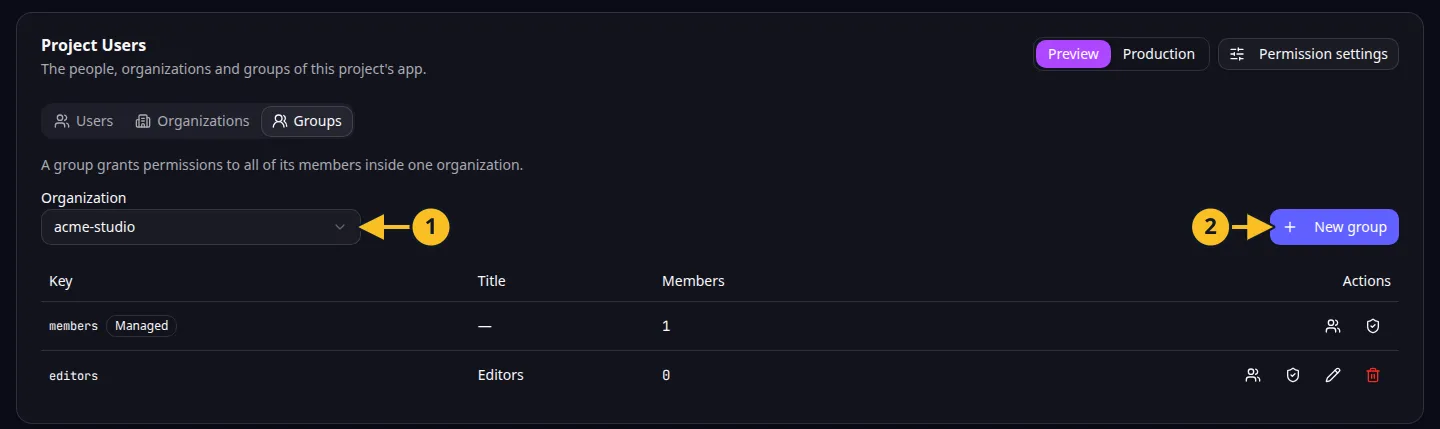
Вкладка «Групи»: 1, вибір організації; 2, «Нова група». -
Виберіть Нова група. Введіть Ключ: він може містити літери, цифри, дефіси й підкреслення та має починатися з літери або цифри. Згодом змінити ключ не можна. За бажанням додайте Назву.
-
У розділі Що надає група виберіть Додати набір. Набір надає всі дозволи вибраних областей або всіх областей, а також окремі дозволи, які ви додаєте в розділі «Додаткові дозволи». За потреби додайте інші набори, а потім виберіть Зберегти.
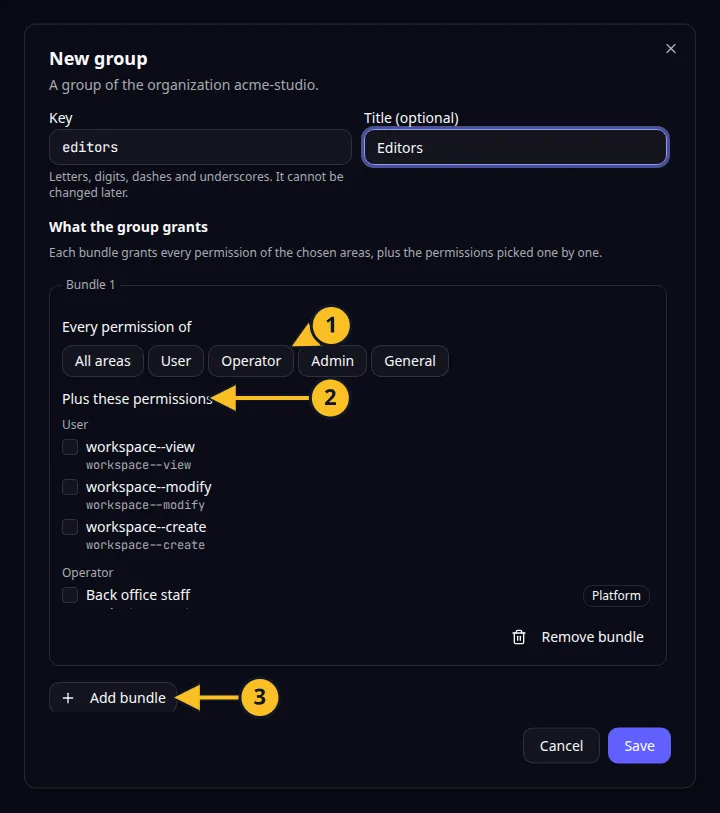
Діалогове вікно «Нова група»: 1, області набору; 2, окремі дозволи; 3, «Додати набір». -
У рядку групи виберіть Учасники. У полі Додати учасника виберіть когось із організації та натисніть Додати. До груп організації можуть входити лише її учасники.
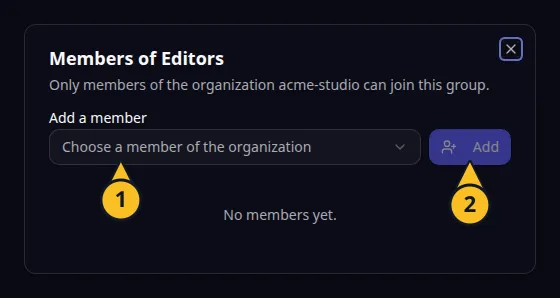
Учасники групи: 1, «Додати учасника»; 2, «Додати». -
Виберіть Дозволи, щоб налаштувати дозволи для групи так само, як для окремої людини. Якщо вимкнути дозвіл, який група отримує зі своїх наборів, обмеження діятиме для кожного учасника. Див. Надавайте й обмежуйте дозволи.
-
Скористайтеся дією Редагувати, щоб змінити назву чи набори, або Видалити, щоб видалити групу. Після видалення групи її учасники втратять дозволи, які вона надавала.
Платформа підтримує групу з назвою
membersдля вашої команди. Її не можна редагувати чи видаляти, а список її учасників доступний лише для читання. Дозволи групи можна змінювати. Див. Дізнайтеся, як платформа керує доступом вашої команди.
У рядку користувача в таблиці перелічено групи, до яких він входить. Для доступу, що залежить від того, хто володіє організацією, а не від групи, використовуйте типові дозволи. Інструменти MCP також дають змогу створювати та змінювати групи. Повернутися до огляду розділу.
Приклад застосунку
Категорія: Керування проєктами й завданнями. Приклад: Task Grove, дошка завдань для невеликої команди. Створіть групу «managers», яка може керувати проєктами, і додайте до неї керівників команд.