Опублікуйте свій код у репозиторії GitHub

На цій сторінці
Створіть репозиторій для згенерованого вихідного коду проєкту, розміщеного на платформі. Перед публікацією виберіть його видимість.
-
Підключіть GitHub і поверніться до картки GitHub у проєкті.
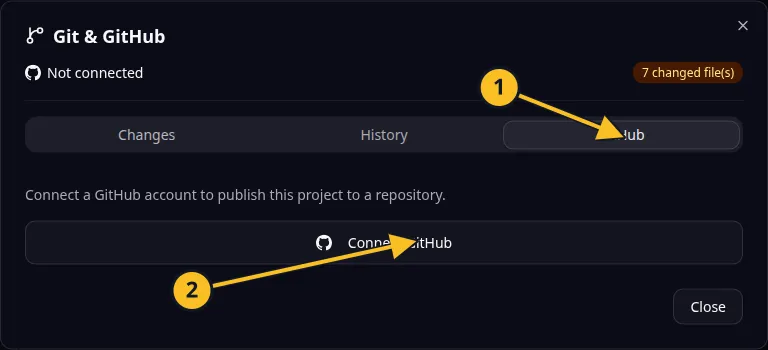
Діалогове вікно Git: 1 — вкладка GitHub; 2 — «Підключити GitHub». Елементи керування публікацією та синхронізацією зʼявляються після підключення. -
Введіть назву репозиторію у формі публікації.
-
Увімкніть або вимкніть параметр «Приватний репозиторій» залежно від того, хто має бачити код.
-
Виберіть Опублікувати й дочекайтеся результату.
-
Відкрийте посилання на репозиторій і перевірте, чи містить він очікуваний вихідний код та ревізію.
Для Task Grove назва на кшталт task-grove допоможе легко впізнати репозиторій. Використовуйте приватний репозиторій, якщо доступ до вихідного коду мають отримати лише уповноважені учасники.
Вихідний код публічного репозиторію можуть читати інші люди. Перед публікацією перевірте, чи немає у файлах приватної інформації. Секрети слід зберігати в конфігурації застосунку, а не в зафіксованому коді.
Форма публікації у браузері створює репозиторій. Якщо потрібно вибрати наявний репозиторій або власника, перегляньте варіанти публікації через MCP і підтвердьте, куди саме публікуватимете код, перш ніж запускати відповідні операції.
Публікація вихідного коду відбувається окремо від публікації застосунку у виробничому середовищі. Для подальшої синхронізації використовують надсилання й отримання змін.
Приклад застосунку
Категорія: Керування проєктами та завданнями. Приклад: Task Grove, дошка завдань для невеликої команди.
Назви й торговельні марки
GitHub і GitHub Copilot — бренди GitHub, Inc. Правила використання. Ці згадки в документації OwlMeans не означають, що відповідні власники спонсорують чи схвалюють OwlMeans.