Підключіть свій проєкт до GitHub
На цій сторінці
Надайте доступ до GitHub, перш ніж публікувати або синхронізувати вихідний код проєкту.
-
Відкрийте елементи керування проєктом і знайдіть картку GitHub.
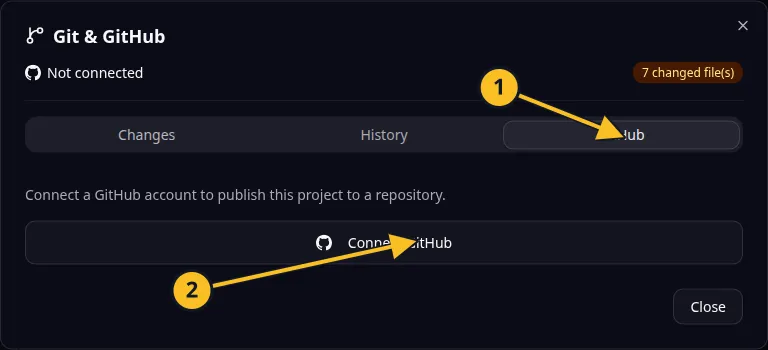
Діалогове вікно Git: 1 — вкладка GitHub; 2 — «Підключити GitHub». Елементи керування публікацією та синхронізацією зʼявляються після підключення. -
Виберіть Підключити GitHub. Завершіть авторизацію GitHub у браузері.
-
Перегляньте дозволи на доступ до облікового запису та репозиторіїв, які GitHub просить надати.
-
Поверніться до проєкту й дочекайтеся, поки на картці зʼявиться повідомлення про дійсне підключення.
-
Коли будете готові, перейдіть до публікації коду.
Якщо картка повідомляє про недійсне підключення, виберіть Перепідключити й ще раз завершіть авторизацію у браузері. Щоб відновити підключення, прочитайте інструкцію з повторного підключення.
Для Task Grove підключіть обліковий запис, якому має належати репозиторій вихідного коду. Саме підключення не публікує код і не створює робочий вебсайт.
Для локального проєкту в браузері можуть відображатися лише елементи керування підключенням. Щоб працювати з репозиторієм цього проєкту, використовуйте звичні локальні інструменти Git або MCP. Авторизацію у браузері має завершити людина.
Приклад застосунку
Категорія: Керування проєктами та завданнями. Приклад: Task Grove, дошка завдань для невеликої команди.
Назви й торговельні марки
GitHub і GitHub Copilot — бренди GitHub, Inc. Правила використання.
Назви Git та всі повʼязані торговельні марки належать відповідним власникам або супровідникам проєктів. Їх згадано, щоб позначити продукти, стандарти або приклади вихідного коду. Згадки в документації OwlMeans не означають, що ці власники спонсорують чи схвалюють OwlMeans.