Інтеграція з Git і GitHub
На цій сторінці
Зберігайте код застосунку в репозиторії, який ви контролюєте. Git фіксує зміни; GitHub зберігає віддалену копію та дає змогу спільно працювати з нею.
Виберіть наступну дію
-
Відкрийте елементи керування проєктом і знайдіть картку GitHub.
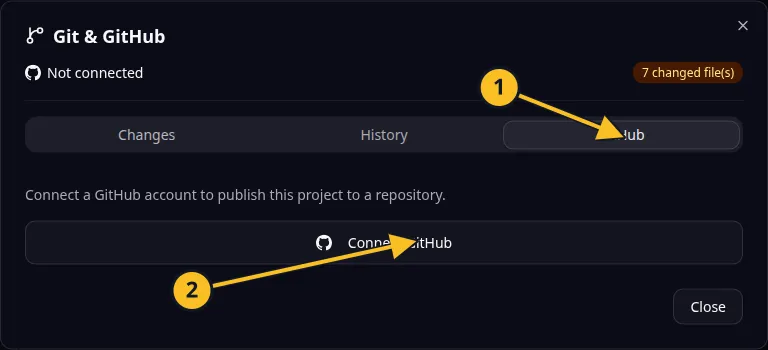
Діалогове вікно Git: 1 — вкладка GitHub; 2 — «Підключити GitHub». Елементи керування публікацією та синхронізацією зʼявляються після підключення. -
Підключіть GitHub, якщо в проєкті немає робочого підключення.
-
Опублікуйте його код, щоб створити репозиторій у браузері.
-
Надішліть або отримайте зміни, коли будете готові до синхронізації.
-
Повторно підключіть або відключіть GitHub, коли зміниться доступ.
Репозиторій зберігає вихідний код та історію його змін. Публікація коду на GitHub і публікація робочого вебсайту — різні дії.
У браузері можна створити репозиторій, указавши назву та видимість. Інструменти GitHub для MCP також дають змогу вибрати репозиторій. Для наявної кодової бази використовуйте Converter.
Перед синхронізацією перевірте незафіксовані зміни. Віддалений репозиторій корисний для спільної роботи й відновлення, але він не містить бази даних вашого запущеного застосунку чи конфіденційних облікових даних сервісів.
Приклад застосунку
Категорія: Керування проєктами та завданнями. Приклад: Task Grove, дошка завдань для невеликої команди.
Назви й торговельні марки
GitHub і GitHub Copilot — бренди GitHub, Inc. Правила використання.
Назви Git та всі повʼязані торговельні марки належать відповідним власникам або супровідникам проєктів. Їх згадано, щоб позначити продукти, стандарти або приклади вихідного коду. Згадки в документації OwlMeans не означають, що ці власники спонсорують чи схвалюють OwlMeans.