Підтримуйте проєкт і відновлюйте перервану роботу

На цій сторінці
Перш ніж повторно запускати перервану дію, перевірте вже записану роботу. Це допоможе зберегти корисні результати та уникнути повторних запитів на розробку.
-
Відкрийте дошку проєкту або режим «Агент» і прочитайте останній статус та попередження.
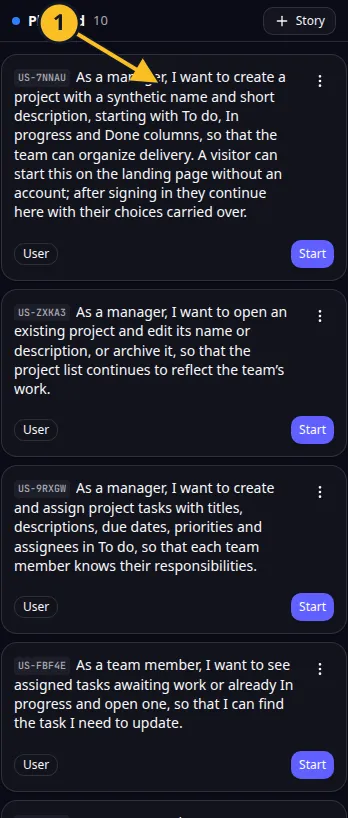
Запланована історія: 1 — перевірте її обсяг перед початком розробки. -
Перевірте, чи запит іще активний. Зачекайте, якщо робота просувається.
-
Перегляньте всі запитання, які потребують вашої відповіді.
-
Якщо записаний запуск зупинився, скористайтеся доступною для нього дією відновлення через MCP.
-
Після відновлення перевірте попередній перегляд і змінені файли.
-
Якщо проблема виникла в самому попередньому перегляді, скористайтеся доступним елементом керування, щоб перезапустити його або повторно зібрати застосунок, і прочитайте статус після цієї дії.
У Task Grove файли могли вже змінитися до того, як роботу над зміною дошки було перервано. Випробуйте наявну дошку, перш ніж повторно просити про ту саму зміну.
Зупинений запуск розробки та зупинений попередній перегляд — різні стани. Відновлення продовжує записану роботу з розробки; перезапуск попереднього перегляду знову запускає застосунок.
Розблокування агента, що застряг, або повторна ініціалізація проєкту можуть вплинути на поточну роботу. Спочатку перевірте статус і підтвердьте потрібну дію. Під час повторної ініціалізації система перебудовує основу застосунку. Не використовуйте цю дію як звичайну повторну спробу після будь-якої помилки.
Зберігайте версії вихідного коду в GitHub та не намагайтеся усунути несправність, видаляючи незавершений проєкт.
Приклад застосунку
Категорія: Керування проєктами та завданнями. Приклад: Task Grove, дошка завдань для невеликої команди.
Назви й торговельні марки
GitHub і GitHub Copilot — бренди GitHub, Inc. Правила використання. Ці згадки в документації OwlMeans не означають, що відповідні власники спонсорують чи схвалюють OwlMeans.