Повторно підключіть або відключіть GitHub

На цій сторінці
Оновіть підключення проєкту до GitHub, коли спливе строк дії авторизації або зміниться потрібний обліковий запис.
Повторне підключення
-
Відкрийте картку GitHub і перевірте стан підключення.
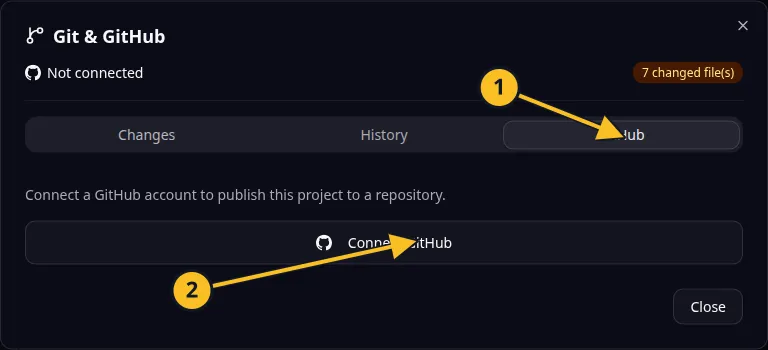
Діалогове вікно Git: 1 — вкладка GitHub; 2 — «Підключити GitHub». Елементи керування публікацією та синхронізацією зʼявляються після підключення. -
Якщо підключення недійсне, виберіть Перепідключити.
-
Завершіть авторизацію у браузері з потрібним обліковим записом GitHub.
-
Поверніться та перевірте посилання на репозиторій, перш ніж надсилати чи отримувати зміни.
Відключення
- Перегляньте зміни, які ще потрібно синхронізувати.
- Виберіть Відключити й прочитайте запит на підтвердження, якщо він зʼявиться.
- Переконайтеся, що підключення видалено.
- Перш ніж знову виконувати операції GitHub, підключіться повторно.
У Task Grove відключіть GitHub, коли передаєте доступ до репозиторію іншому уповноваженому супровідникові. Також узгодьте дозволи репозиторію на GitHub.
Якщо відключити GitHub від платформи, репозиторій і його віддалена історія залишаться. Відкликання авторизації застосунку на GitHub може вплинути на інші підключення, які використовують ту саму авторизацію; перш ніж це зробити, перегляньте налаштування облікового запису GitHub.
Стан підключення та аргументи явного підтвердження описано в довіднику інструментів MCP для GitHub.
Приклад застосунку
Категорія: Керування проєктами та завданнями. Приклад: Task Grove, дошка завдань для невеликої команди.
Назви й торговельні марки
GitHub і GitHub Copilot — бренди GitHub, Inc. Правила використання. Ці згадки в документації OwlMeans не означають, що відповідні власники спонсорують чи схвалюють OwlMeans.