Надсилайте й отримуйте зміни через GitHub

На цій сторінці
Синхронізуйте опублікований репозиторій, якщо зміни зʼявилися локально або на GitHub. Кнопка Надіслати передає зміни проєкту назовні. Кнопка Отримати переносить віддалені зміни в проєкт.
-
Відкрийте картку GitHub у проєкті та перевірте підключення й посилання на репозиторій.
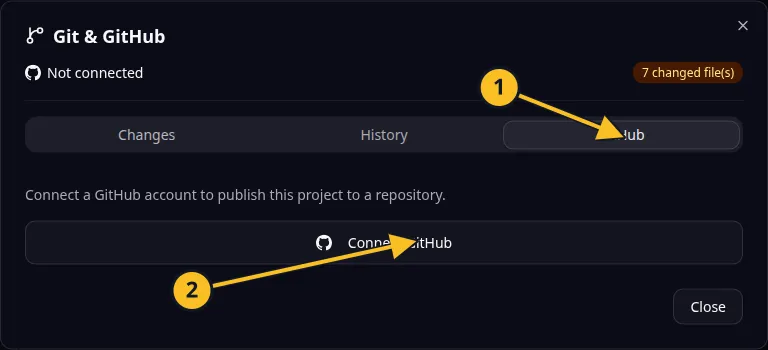
Діалогове вікно Git: 1 — вкладка GitHub; 2 — «Підключити GitHub». Елементи керування публікацією та синхронізацією зʼявляються після підключення. -
Перегляньте поточні зміни та узгодьте дії з усіма, хто редагує той самий код.
-
Виберіть Надіслати, щоб надіслати зміни проєкту до GitHub.
-
Виберіть Отримати, щоб перенести зміни з цього репозиторію до проєкту.
-
Прочитайте результат. Якщо під час синхронізації зʼявиться повідомлення про конфлікт або збій, перевірте локальні й віддалені зміни, перш ніж повторювати синхронізацію.
-
Після отримання змін коду перевірте застосунок у режимі попереднього перегляду.
У Task Grove отримуйте зміни дошки від іншого учасника лише після того, як перевірите ревізію, яку очікуєте отримати. Після цього перевірте дошку та дозволи на роботу із завданнями.
Для докладної перевірки ревізій використовуйте інструменти MCP для перегляду стану й історії Git. Не відкидайте локальні зміни як звичний спосіб виправити синхронізацію: так ви втратите незафіксовані зміни.
Успішне надсилання зберігає історію вихідного коду. Воно не створює резервної копії бази даних запущеного застосунку й не завантажує приватні облікові дані сервісів.
Приклад застосунку
Категорія: Керування проєктами та завданнями. Приклад: Task Grove, дошка завдань для невеликої команди.
Назви й торговельні марки
GitHub і GitHub Copilot — бренди GitHub, Inc. Правила використання.
Назви Git та всі повʼязані торговельні марки належать відповідним власникам або супровідникам проєктів. Їх згадано, щоб позначити продукти, стандарти або приклади вихідного коду. Згадки в документації OwlMeans не означають, що ці власники спонсорують чи схвалюють OwlMeans.