Подключите проект к GitHub
На этой странице
Предоставьте доступ к GitHub перед публикацией или синхронизацией исходного кода проекта.
-
Откройте элементы управления проектом и найдите карточку GitHub.
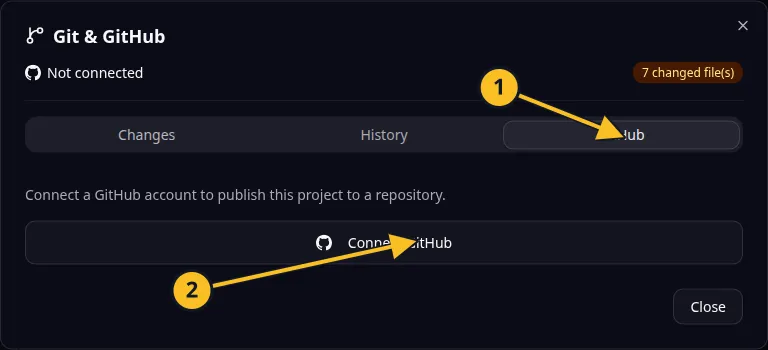
Диалог Git: 1 — вкладка GitHub; 2 — «Подключить GitHub». Элементы управления публикацией и синхронизацией появляются после подключения. -
Нажмите Подключить GitHub. Завершите авторизацию GitHub в браузере.
-
Проверьте разрешения для аккаунта и репозиториев, которые запрашивает GitHub.
-
Вернитесь к проекту и дождитесь, пока в карточке появится статус действующего подключения.
-
Когда будете готовы, перейдите к публикации кода.
Если карточка сообщает о недействующем подключении, нажмите Переподключить и ещё раз завершите авторизацию в браузере. О восстановлении доступа читайте в инструкции по повторному подключению.
Для Task Grove подключите аккаунт, которому должен принадлежать репозиторий исходного кода. Само подключение не публикует код и не создаёт работающий сайт.
Для локального проекта в браузере могут отображаться только элементы управления подключением. Для работы с репозиторием используйте привычные локальные инструменты Git или MCP. Этап авторизации в браузере должен пройти человек.
Пример приложения
Категория: управление проектами и задачами. Пример: Task Grove, доска задач для небольшой команды.
Названия и товарные знаки
GitHub и GitHub Copilot — бренды GitHub, Inc. Правила использования.
Названия Git и все связанные с ними товарные знаки остаются собственностью соответствующих владельцев или сопровождающих проектов. Упоминания обозначают продукты, стандарты или примеры исходного кода. Документация OwlMeans не подразумевает спонсорской поддержки или одобрения со стороны этих владельцев.