Приглашение, редактирование и удаление пользователей

На этой странице
На вкладке «Пользователи» перечислены люди, которые могут войти в выбранное приложение. Здесь можно добавить пользователя по адресу электронной почты, исправить его данные, запретить ему вход или удалить его. Изменения касаются только этого приложения.
-
Откройте проект, перейдите в Пользователи и выберите Preview или Production. На вкладке «Пользователи» есть столбцы «Электронная почта», «Имя», «Роль», «Основная организация», «Группы» и «Разрешения».
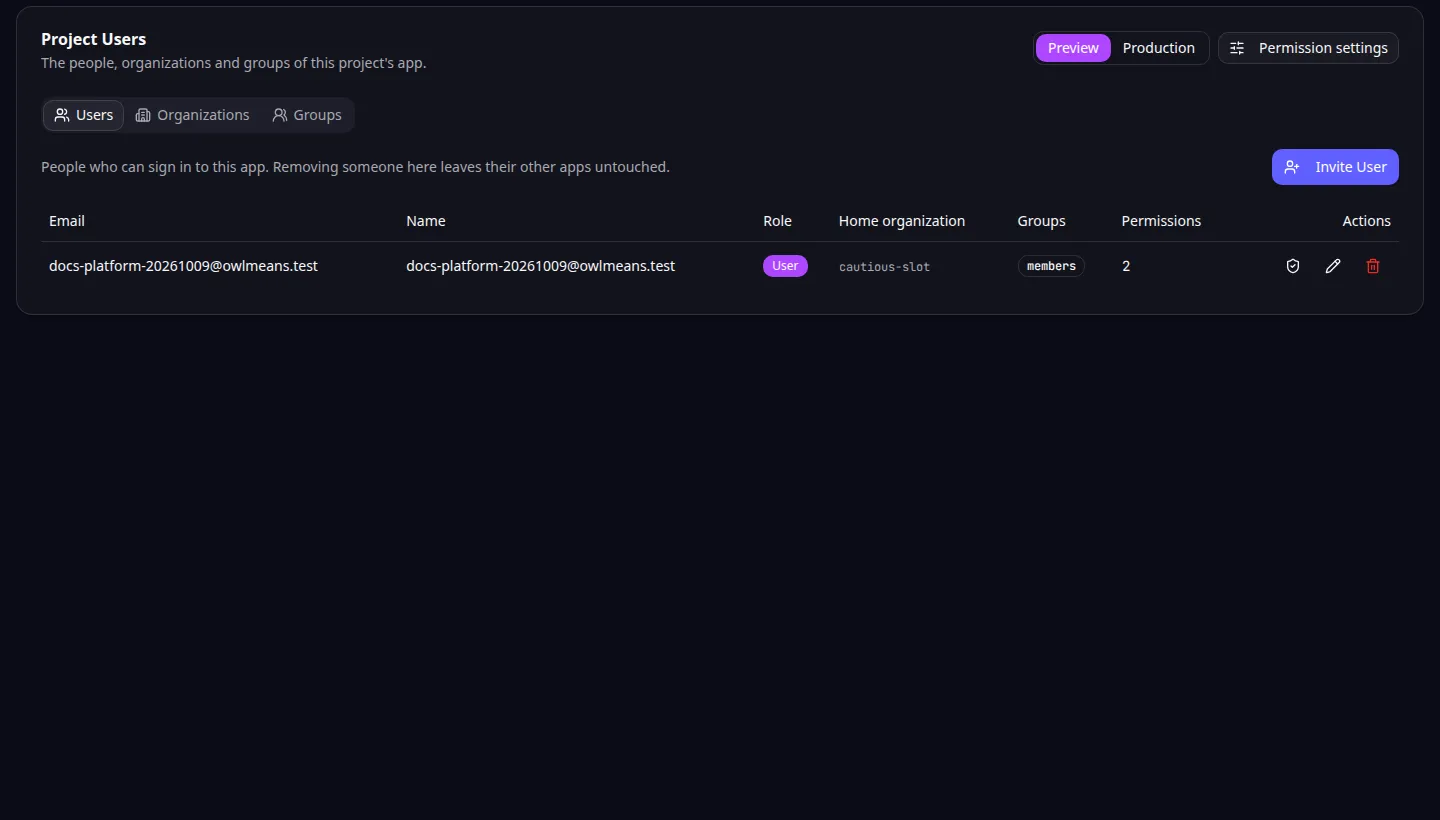
Пользователи проекта: в таблице перечислены все, кто может войти в выбранное приложение. -
Выберите Пригласить пользователя. Введите адрес электронной почты, при желании укажите имя и выберите роль, затем нажмите Отправить приглашение. Для входа пользователь будет использовать этот адрес. Повторное приглашение на тот же адрес не создаёт второго пользователя.
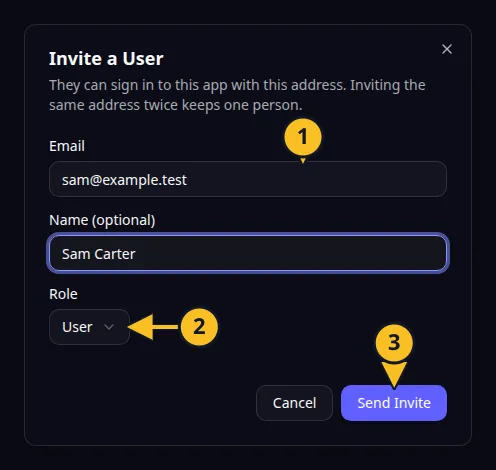
Приглашение пользователя: 1 — адрес электронной почты; 2 — роль; 3 — «Отправить приглашение». -
Чтобы изменить данные пользователя, нажмите значок карандаша в его строке. В окне Редактирование пользователя можно изменить имя и роль или включить переключатель Отключён, чтобы запретить вход. Адрес электронной почты изменить нельзя. Нажмите Сохранить.
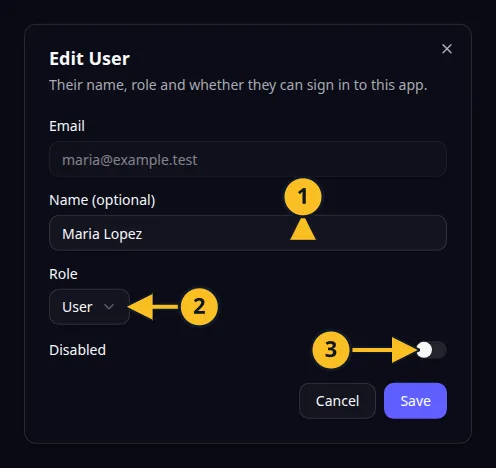
Редактирование пользователя: 1 — имя; 2 — роль; 3 — переключатель «Отключён». -
Чтобы удалить пользователя, нажмите значок корзины в его строке и подтвердите действие в окне Удалить этого пользователя? После этого он не сможет войти в это приложение и потеряет все разрешения в нём. Его доступ к другим приложениям не изменится.
-
Чтобы изменить доступные пользователю действия, нажмите значок щита в его строке. См. Предоставление и ограничение разрешений.
У отключённого пользователя в столбце «Роль» отображается «Отключён». В столбце «Разрешения» указано количество предоставленных ему разрешений.
Роли «Пользователь», «Администратор» и «Гость» обозначают тип аккаунта. Доступные пользователю действия в приложении зависят от разрешений, поэтому смена роли не предоставляет и не отнимает доступ.
Инструменты MCP также приглашают пользователей, обновляют их данные и удаляют их. Вернуться к обзору раздела.
Пример приложения
Категория: управление проектами и задачами. Пример: Task Grove — доска задач для небольшой команды. Пригласите коллегу с ролью «Пользователь», затем предоставьте ему разрешения обновлять задачи.