Настройте брендинг приложения

На этой странице
Сделайте сгенерированное приложение узнаваемым для аудитории. Настройки организации по умолчанию сохраняют единое оформление нескольких приложений; в настройках проекта можно задать отдельные значения.
-
В аккаунте откройте настройки брендинга организации по умолчанию и задайте название организации и текст уведомления об авторских правах.
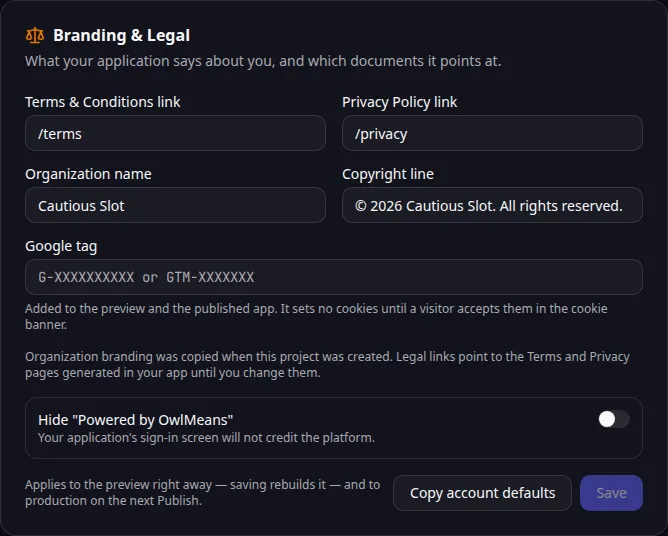
Брендинг и ссылки на юридические страницы сгенерированного приложения. -
Откройте настройки проекта и выберите предпросмотр или продакшен.
-
Выберите, должно ли приложение использовать настройки организации по умолчанию или собственные значения.
-
Задайте ссылки на юридические страницы и все поддерживаемые публичные настройки.
-
Проверьте шапку, подвал и ссылки на юридические страницы приложения в выбранной среде.
-
Если план Pro поддерживает эту возможность и нужно оформление white label, воспользуйтесь настройкой упоминания платформы.
Если для изменения цветов или макета нужна разработка, попросите агента внести конкретное визуальное изменение. В Task Grove доска должна оставаться читаемой, а статусы — различаться не только по цвету.
С помощью настроек white label аккаунт, которому они доступны, может скрыть упоминание платформы. Права использовать бренд другой компании или удалять обязательные уведомления третьих лиц эти настройки не дают.
Поддерживаемые поля перечислены в справочнике инструмента брендинга. Прежде чем рассчитывать на платную настройку, изучите возможности планов.
Пример приложения
Категория: управление проектами и задачами. Пример: Task Grove, доска задач для небольшой команды.
Названия и товарные знаки
Названия и товарные знаки Google принадлежат Google LLC. Упоминания обозначают соответствующий сервис Google. Документация OwlMeans не подразумевает спонсорской поддержки или одобрения со стороны этих владельцев.