Подключите GitHub заново или отключите его

На этой странице
Обновите подключение проекта к GitHub, если срок авторизации истёк или нужно использовать другой аккаунт.
Повторное подключение
-
Откройте карточку GitHub и проверьте состояние подключения.
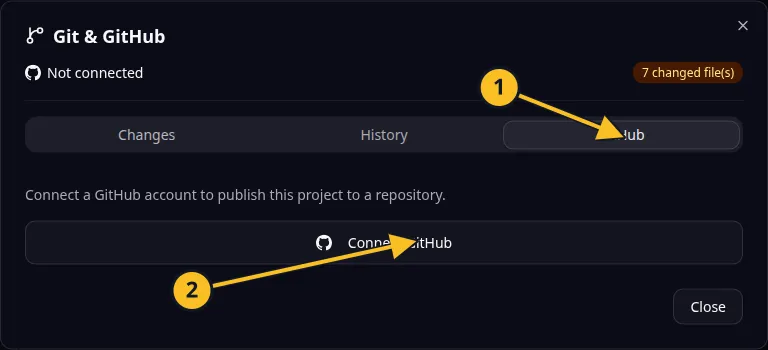
Диалог Git: 1 — вкладка GitHub; 2 — «Подключить GitHub». Элементы управления публикацией и синхронизацией появляются после подключения. -
Если подключение недействительно, нажмите Переподключить.
-
Завершите авторизацию в браузере, используя нужный аккаунт GitHub.
-
Вернитесь и проверьте ссылку на репозиторий, прежде чем отправлять или получать изменения.
Отключение
- Проверьте все изменения, которые ещё нужно синхронизировать.
- Нажмите Отключить и прочитайте запрос подтверждения, если он появится.
- Убедитесь, что подключение удалено.
- Подключитесь заново, прежде чем снова работать с GitHub.
В Task Grove отключите GitHub, когда передаёте доступ к репозиторию другому специалисту, у которого есть полномочия сопровождать проект. Также согласуйте права доступа к репозиторию на GitHub.
Если отключить GitHub на платформе, репозиторий и его история на GitHub сохранятся. Если отозвать авторизацию приложения на GitHub, это может повлиять на другие подключения с той же авторизацией; сначала проверьте настройки аккаунта GitHub.
Состояние подключения и аргументы явного подтверждения описаны в справочнике инструментов MCP для GitHub.
Пример приложения
Категория: управление проектами и задачами. Пример: Task Grove, доска задач для небольшой команды.
Названия и товарные знаки
GitHub и GitHub Copilot — бренды GitHub, Inc. Правила использования. Документация OwlMeans не подразумевает спонсорской поддержки или одобрения со стороны этих владельцев.