Отправляйте и получайте изменения через GitHub

На этой странице
Синхронизируйте опубликованный репозиторий после изменений в локальном проекте или на GitHub. Отправить передаёт изменения проекта на GitHub. Получить переносит изменения из удалённого репозитория в проект.
-
Откройте карточку GitHub проекта и проверьте подключение и ссылку на репозиторий.
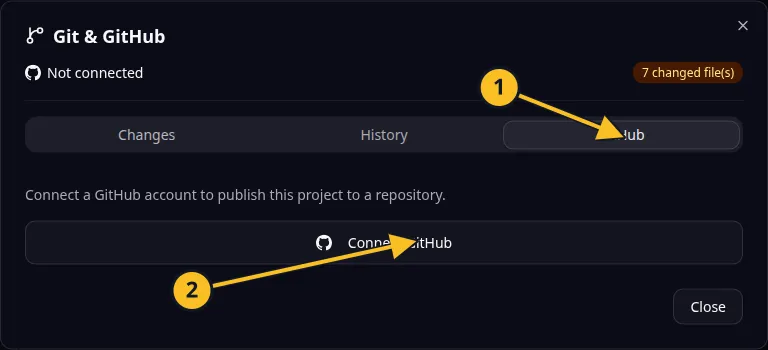
Диалог Git: 1 — вкладка GitHub; 2 — «Подключить GitHub». Элементы управления публикацией и синхронизацией появляются после подключения. -
Проверьте текущие изменения и согласуйте действия со всеми, кто редактирует тот же код.
-
Нажмите Отправить, чтобы передать изменения проекта на GitHub.
-
Нажмите Получить, чтобы перенести изменения из этого репозитория в проект.
-
Прочитайте результат. Если при синхронизации появилось сообщение о конфликте или сбое, перед повторной попыткой проверьте изменения и в проекте, и в удалённом репозитории.
-
После получения изменений кода проверьте приложение в предпросмотре.
В Task Grove перед получением изменений доски от другого участника проверьте ревизию, которую ожидаете получить. После этого проверьте доску и разрешения для задач.
Для подробной проверки ревизий используйте инструменты MCP для просмотра состояния и истории Git. Не отменяйте локальные изменения при каждом сбое синхронизации: так вы удалите работу, ещё не сохранённую в коммитах.
Успешная отправка сохраняет историю исходного кода. Она не создаёт резервную копию базы данных работающего приложения и не загружает конфиденциальные учётные данные сервисов.
Пример приложения
Категория: управление проектами и задачами. Пример: Task Grove, доска задач для небольшой команды.
Названия и товарные знаки
GitHub и GitHub Copilot — бренды GitHub, Inc. Правила использования.
Названия Git и все связанные с ними товарные знаки остаются собственностью соответствующих владельцев или сопровождающих проектов. Упоминания обозначают продукты, стандарты или примеры исходного кода. Документация OwlMeans не подразумевает спонсорской поддержки или одобрения со стороны этих владельцев.