Управление организациями и участниками

На этой странице
Организация как сущность приложения представляет одного клиента — группу людей с общими записями и разрешениями. На вкладке «Организации» перечислены все организации, у которых есть участники в выбранном приложении.
-
Откройте проект, нажмите Пользователи, выберите предпросмотр или продакшен и откройте вкладку Организации. В таблице есть столбцы «Название», «Слаг» и «Участники».
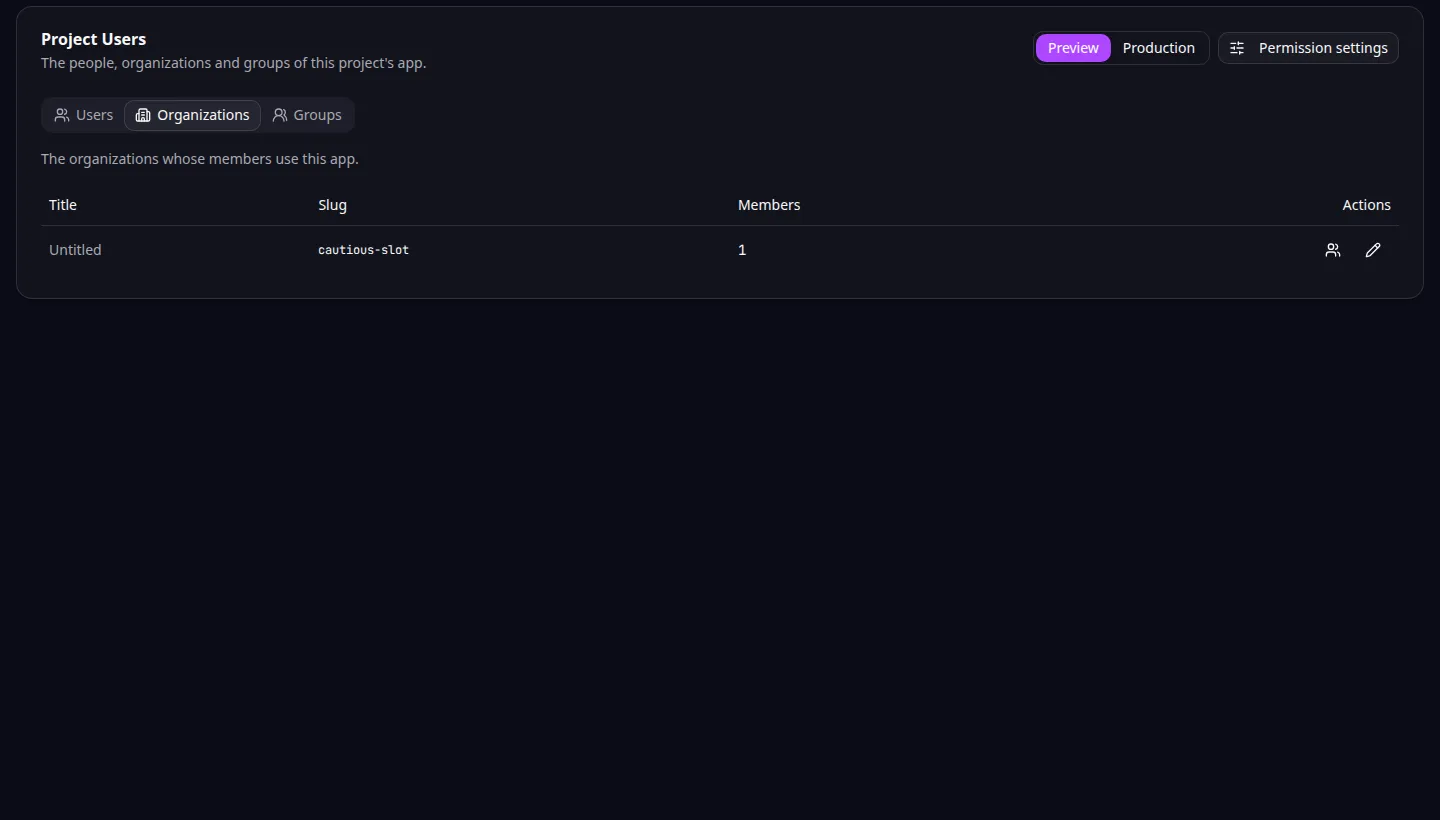
Организации: организации-клиенты, у которых есть участники в этом приложении. -
Чтобы переименовать организацию, нажмите значок карандаша в её строке. В окне Переименовать организацию заполните поле Название и нажмите Сохранить. Если название не задано, отображается «Без названия». Слаг показан для справки.
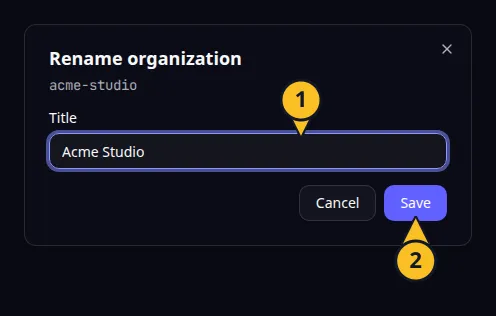
Переименовать организацию: 1 — «Название»; 2 — «Сохранить». -
Чтобы управлять участниками, нажмите кнопку со значком людей в строке организации. Откроется окно «Участники: …» с таблицей всех участников организации. В ней есть столбцы «Участник», «Владелец» и «Группы».
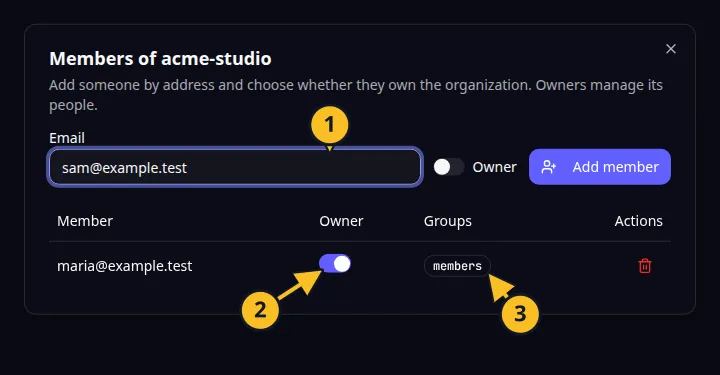
Участники организации: 1 — электронная почта нового участника; 2 — переключатель «Владелец»; 3 — группа участника. -
Чтобы добавить участника, введите его адрес в поле Эл. почта. Отметьте Владелец, если он должен управлять организацией, и нажмите Добавить участника.
-
Используйте переключатель Владелец в строке участника, чтобы назначить его владельцем или снять этот статус. Владельцы управляют участниками организации.
-
Чтобы удалить участника, нажмите Удалить участника и подтвердите действие. Он покинет организацию и потеряет все разрешения, привязанные к ней.
Участника с меткой Управляется добавила платформа для вашей команды. Здесь его изменить нельзя. См. Как платформа управляет доступом вашей команды.
Чтобы организация продолжала работать, некоторые изменения запрещены. В ней должен оставаться хотя бы один владелец, а пользователя нельзя удалить из его собственной организации. Сообщения перечислены в разделе Устранение проблем с доступом.
Пока ни у одной организации нет участников в выбранном приложении, на вкладке отображается «Ни у одной организации пока нет участников в этом приложении». Чтобы спланировать разделение организаций, прочитайте руководство «Разрабатывайте приложение для нескольких организаций-клиентов». Для управления организациями через агента используйте инструменты MCP для организаций. Вернуться к обзору раздела.
Пример приложения
Категория: управление проектами и задачами. Пример: Task Grove, доска задач для небольшой команды. Создайте для каждой команды клиента отдельную организацию с одним владельцем, который пригласит остальных.