Керуйте організаціями та учасниками

На цій сторінці
Організація (сутність «організація») обʼєднує людей одного з ваших клієнтів, які мають спільні записи та дозволи у вашому застосунку. На вкладці «Організації» наведено всі організації, які мають учасників у вибраному застосунку.
-
Відкрийте проєкт, виберіть Користувачі, виберіть Preview або Production і відкрийте вкладку Організації. Таблиця має стовпці «Назва», «Слаг» і «Учасники».
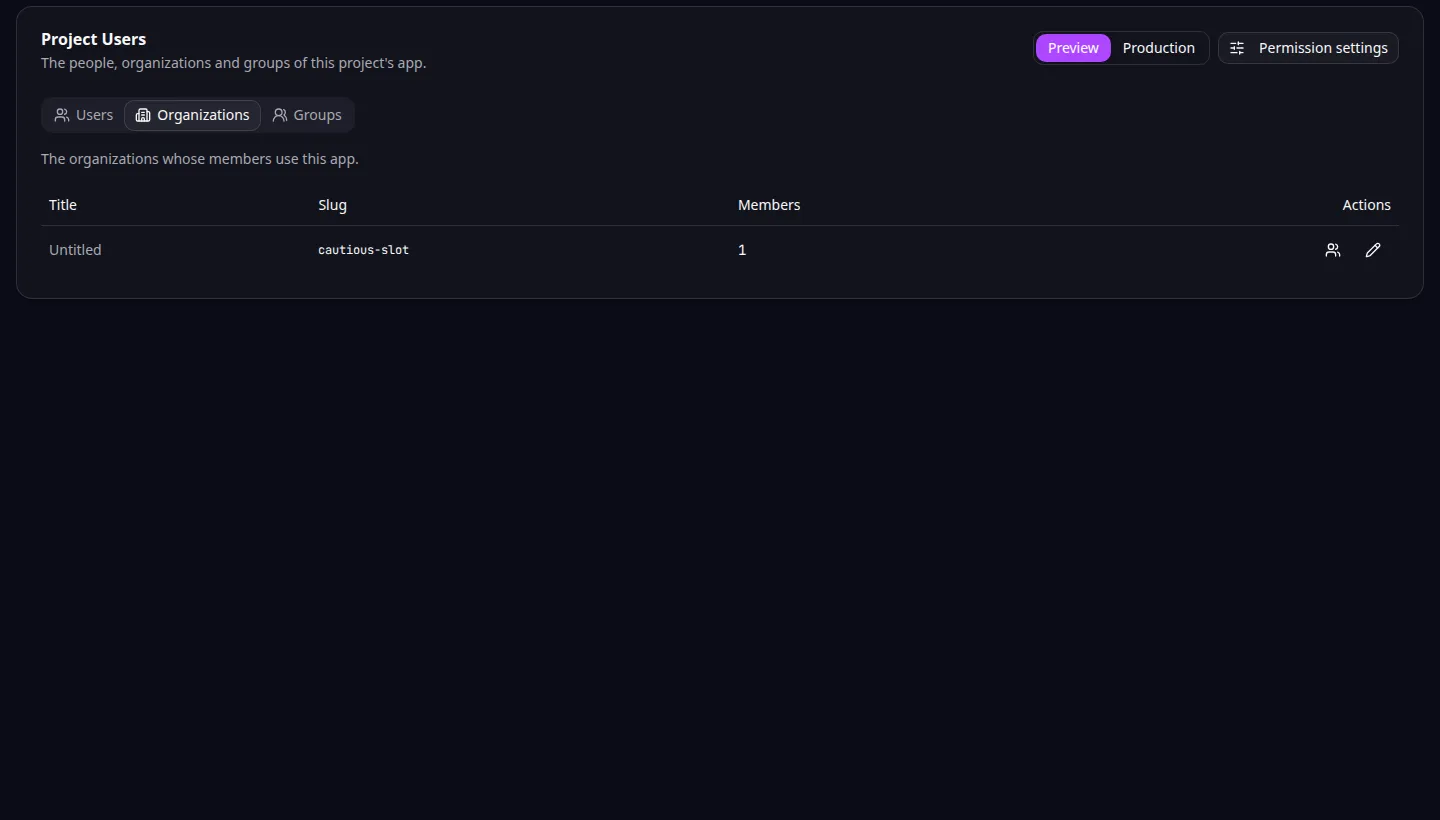
Організації: організації клієнтів, які мають учасників у цьому застосунку. -
Щоб перейменувати організацію, натисніть олівець у її рядку. У вікні Перейменування організації введіть Назву та натисніть Зберегти. Для організації без назви відображається «Без назви». Слаг наведено для довідки.
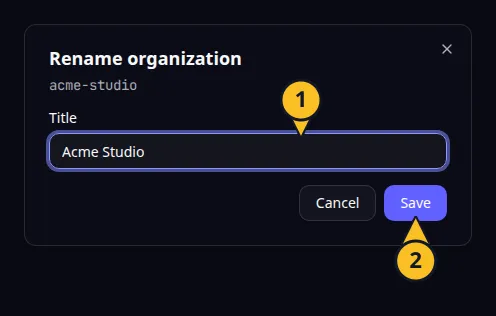
Перейменування організації: 1, назва; 2, «Зберегти». -
Щоб керувати учасниками, натисніть кнопку із зображенням людей у рядку організації. У вікні «Учасники організації» всіх учасників наведено в таблиці зі стовпцями «Учасник», «Власник» і «Групи».
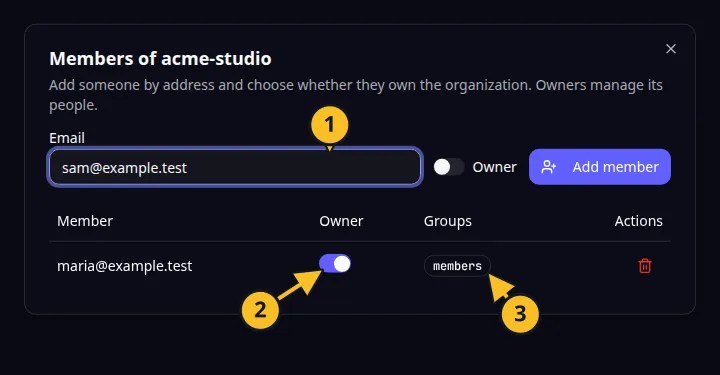
Учасники організації: 1, електронна адреса нового учасника; 2, перемикач «Власник»; 3, група учасника. -
Щоб додати людину, введіть її Електронну адресу, установіть прапорець Власник, якщо вона має керувати організацією, і натисніть Додати учасника.
-
Перемикач Власник у рядку учасника дає змогу призначити його власником або забрати цей статус. Власники керують складом учасників організації.
-
Щоб видалити людину, натисніть Видалити учасника й підтвердьте дію. Вона залишить організацію та втратить усі дозволи, привʼязані до неї.
Учасника з позначкою Керований додала платформа для вашої власної команди. Змінити його тут не можна. Див. Як працює керований доступ вашої команди.
Система відхиляє деякі зміни, щоб організація могла й далі працювати: у ній має залишатися принаймні один власник, а людину не можна вилучити з її власної організації. Повідомлення наведено в інструкції Усуньте проблеми з доступом.
Поки жодна організація не має учасника у вибраному застосунку, на вкладці відображається «Жодна організація ще не має учасників у цьому застосунку». Прочитайте Створюйте застосунки для кількох організацій клієнтів, щоб спланувати, як розділити їхні дані та доступ, та ознайомтеся з інструментами MCP для організацій, щоб керувати ними через агента. Повернутися до огляду розділу.
Приклад застосунку
Категорія: Керування проєктами та завданнями. Приклад: Task Grove, дошка завдань для невеликої команди. Створіть для кожної команди клієнта окрему організацію з одним власником, який запросить решту учасників.