Дізнайтеся, як платформа керує доступом вашої команди

На цій сторінці
Платформа надає вашій команді доступ, потрібний для роботи в застосунку, який ви створюєте, щоб ви не втратили доступ до власного проєкту. Ці дозволи можуть зʼявитися в розділі «Користувачі» ще до того, як ви когось додасте.
- Організація, якій належить проєкт, входить до групи з назвою
members. Ця група має дозволи оператора застосунку, які охоплюють адміністративну частину. - Власники проєкту мають дозвіл адміністратора. Власниками є людина, яка створила проєкт, і всі, хто запускав у ньому завдання агента. Платформа знову надає цей дозвіл щоразу, коли запускається завдання, тому обмеження цього дозволу для власника діє лише тимчасово.
Перевірте доступ своєї команди
-
Відкрийте Користувачі, виберіть застосунок і відкрийте вкладку Групи.
-
Виберіть свою організацію. Біля групи
membersє позначка Керує платформа.
Вкладка «Групи»: 1, позначка «Керує платформа» біля групи members. -
Відкрийте Учасники цієї групи. Список доступний лише для читання: «Платформа підтримує членство вашої команди в цій групі». Щоб обмежити доступ однієї людини, відкрийте її власні дозволи.
-
Відкрийте Дозволи групи, щоб переглянути їх. Ці дозволи можна змінювати.
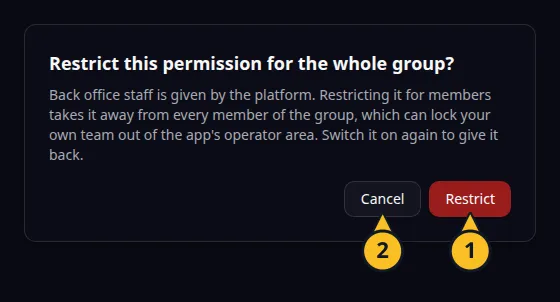
Підтвердження перед обмеженням дозволу від платформи для всієї групи: 1, «Обмежити»; 2, «Скасувати». -
На вкладці Організації учасника з позначкою Керує платформа додала платформа; змінити його не можна.
Платформа підтримує саму групу, її склад і набори дозволів. Дозволи, які ви надаєте чи обмежуєте для групи, залишаються незмінними, коли платформа оновлює групу.
Попередження перед обмеженням
Якщо вимкнути дозвіл, який платформа надала групі, зʼявиться діалогове вікно із запитанням «Обмежити цей дозвіл для всієї групи?». У ньому пояснено, що через це обмеження кожен учасник втратить дозвіл, тож ваша команда може втратити доступ до операторської частини застосунку. Вибирайте Обмежити, лише якщо саме цього прагнете. Щоб повернути дозвіл, увімкніть його знову. Якщо потрібно обмежити доступ однієї людини, зробіть це в її власному діалоговому вікні «Дозволи».
Див. також Надавайте дозволи групам і Керуйте організаціями та учасниками. Повернутися до огляду розділу.
Приклад застосунку
Категорія: Керування проєктами й завданнями. Приклад: Task Grove, дошка завдань для невеликої команди. Організація команди Task Grove залишається в members, тож її оператори мають доступ до адміністративної частини без потреби надавати їм додаткові дозволи.