Entender el acceso del equipo gestionado por la plataforma

En esta página
La plataforma concede a su propio equipo el acceso que necesita para trabajar en la app que crea. Así evita que se quede sin acceso al proyecto. Puede que este acceso aparezca en la vista Usuarios antes de que añada a alguien.
- La organización propietaria del proyecto se incluye en un grupo llamado
members. El grupo tiene los permisos de operador de la app, que dan acceso al área de gestión interna. - Los propietarios del proyecto tienen el permiso de administrador. Son propietarios la persona que creó el proyecto y cualquiera que haya iniciado una tarea del agente en él. La plataforma vuelve a conceder este permiso cada vez que se ejecuta una tarea, por lo que restringírselo a un propietario no tiene un efecto duradero.
Consultar el acceso del equipo
-
Abra Usuarios, elija la app y abra la pestaña Grupos.
-
Elija su propia organización. El grupo
membersmuestra una etiqueta Gestionado.
Pestaña Grupos: 1, etiqueta Gestionado en el grupo members. -
Abra Miembros del grupo. La lista es de solo lectura: «La plataforma mantiene a su equipo en este grupo». Para restringir el acceso de una persona, abra los permisos de esa persona.
-
Abra Permisos del grupo para ver cuáles tiene. Puede modificarlos.
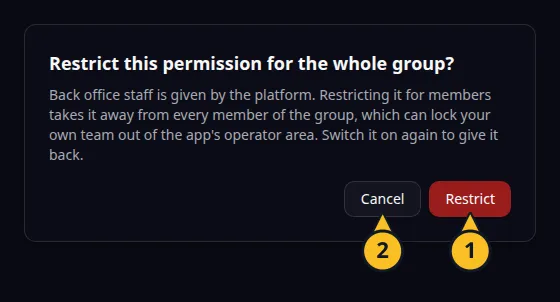
Confirmación antes de restringir un permiso de la plataforma para todo el grupo: 1, Restringir; 2, Cancelar. -
En la pestaña Organizaciones, la etiqueta Gestionado indica que la plataforma añadió al miembro y que no se puede modificar.
La plataforma mantiene el grupo, sus miembros y sus conjuntos. Los permisos que conceda o restrinja en el grupo se conservan cuando la plataforma lo actualiza.
La advertencia antes de restringir
Si desactiva un permiso que la plataforma concedió al grupo, aparece un cuadro de diálogo con la pregunta «¿Restringir este permiso para todo el grupo?». Explica que la restricción retira el permiso a todos los miembros, lo que puede dejar a su propio equipo sin acceso al área de operadores de la app. Seleccione Restringir solo si esa es su intención. Vuelva a activar el permiso para restituirlo. Para limitar el acceso de una sola persona, restrinja el permiso en el cuadro de diálogo Permisos de esa persona.
Consulte también Asignar permisos a grupos y Gestionar organizaciones y miembros. Volver al resumen de la sección.
Ejemplo de aplicación
Categoría: Gestión de proyectos y tareas. Ejemplo: Task Grove, un tablero de tareas para un equipo pequeño. La organización del equipo de Task Grove permanece en members, de modo que sus operadores pueden acceder al área de gestión interna sin que se les concedan más permisos.