Как платформа управляет доступом вашей команды

На этой странице
Платформа предоставляет вашей команде доступ для работы в создаваемом приложении. Это защищает команду от потери доступа к собственному проекту. Такие разрешения могут отображаться в разделе «Пользователи» ещё до того, как вы кого-либо добавите.
- Платформа добавляет организацию, которой принадлежит проект, в группу с именем
members. Группа получает разрешения оператора приложения, которые дают доступ к административной части. - Владельцы проекта получают разрешение администратора. Владельцами считаются создатель проекта и все, кто запускал в нём задачу агента. При каждом запуске задачи платформа выдаёт это разрешение заново, поэтому ограничение для владельца действует лишь временно.
Проверьте доступ команды
-
Откройте Пользователи, выберите приложение и откройте вкладку Группы.
-
Выберите организацию вашей команды. У группы
membersотображается метка Управляется платформой.
Вкладка «Группы»: 1 — метка «Управляется платформой» у группы members. -
Откройте Участники этой группы. Список доступен только для чтения: «Платформа поддерживает состав вашей команды в этой группе». Чтобы ограничить доступ одного человека, откройте его разрешения.
-
Откройте Разрешения группы, чтобы посмотреть, какие разрешения у неё есть. Их можно менять.
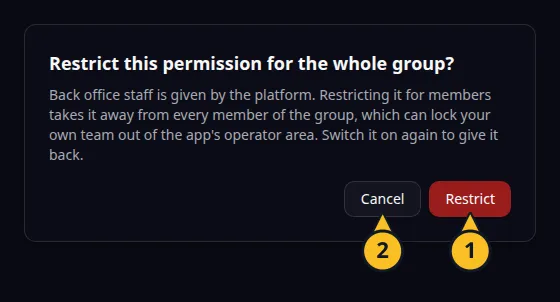
Подтверждение перед ограничением выданного платформой разрешения для всей группы: 1 — «Ограничить»; 2 — «Отмена». -
На вкладке Организации метка «Управляется платформой» обозначает участника, которого добавила платформа. Изменить его нельзя.
Платформа сохраняет группу, её состав и наборы разрешений. Когда платформа обновляет группу, предоставленные вручную разрешения и ограничения остаются без изменений.
Предупреждение перед ограничением
Если отключить разрешение, которое платформа выдала группе, появится диалог с вопросом «Ограничить это разрешение для всей группы?». В нём поясняется: все участники потеряют это разрешение, из-за чего ваша команда может лишиться доступа к разделу приложения для операторов. Нажимайте Ограничить, только если это действительно нужно. Чтобы вернуть разрешение, включите его снова. Чтобы ограничить доступ одного человека, измените разрешение в его диалоге «Разрешения».
См. также Назначайте разрешения группам и Управляйте организациями и участниками. Вернуться к обзору раздела.
Пример приложения
Категория: управление проектами и задачами. Пример: Task Grove, доска задач для небольшой команды. Организация команды Task Grove остаётся в members, поэтому её операторы получают доступ к административной части без дополнительных разрешений.