Опубликуйте код в репозитории GitHub

На этой странице
Создайте репозиторий для сгенерированного исходного кода проекта, размещённого на платформе. Перед публикацией выберите, кому он будет доступен.
-
Подключите GitHub и вернитесь к карточке GitHub проекта.
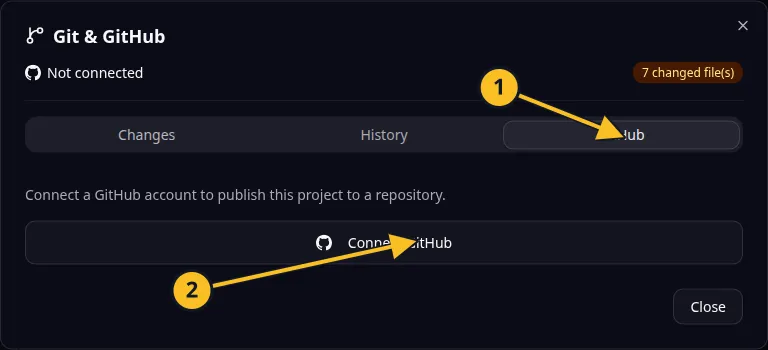
Диалог Git: 1 — вкладка GitHub; 2 — «Подключить GitHub». Элементы управления публикацией и синхронизацией появляются после подключения. -
Введите название репозитория в форме публикации.
-
Настройте параметр «Приватный репозиторий» в зависимости от того, кому должен быть доступен код.
-
Нажмите Опубликовать и дождитесь результата.
-
Перейдите по ссылке на репозиторий и проверьте, что в нём находятся ожидаемый исходный код и нужная ревизия.
Для Task Grove название вроде task-grove поможет легко найти репозиторий. Используйте приватный репозиторий, если исходный код должен быть доступен только авторизованным участникам.
В публичном репозитории другие люди могут читать исходный код. Перед публикацией проверьте, нет ли в файлах конфиденциальной информации. Секреты должны храниться в конфигурации приложения, а не в коде, добавленном в коммиты.
Форма публикации в браузере создаёт репозиторий. Если нужно выбрать существующий репозиторий или владельца, изучите варианты публикации через MCP и перед запуском операций подтвердите, куда будет опубликован код.
Исходный код публикуют отдельно от приложения в продакшене. Для последующей синхронизации используйте отправку и получение изменений.
Пример приложения
Категория: управление проектами и задачами. Пример: Task Grove, доска задач для небольшой команды.
Названия и товарные знаки
GitHub и GitHub Copilot — бренды GitHub, Inc. Правила использования. Документация OwlMeans не подразумевает спонсорской поддержки или одобрения со стороны этих владельцев.