Интеграция с Git и GitHub
На этой странице
Храните код приложения в репозитории, который контролируете. Git записывает ревизии; GitHub хранит удалённую копию, с которой участники проекта могут работать вместе.
Выберите следующее действие
-
Откройте панель управления проектом и найдите карточку GitHub.
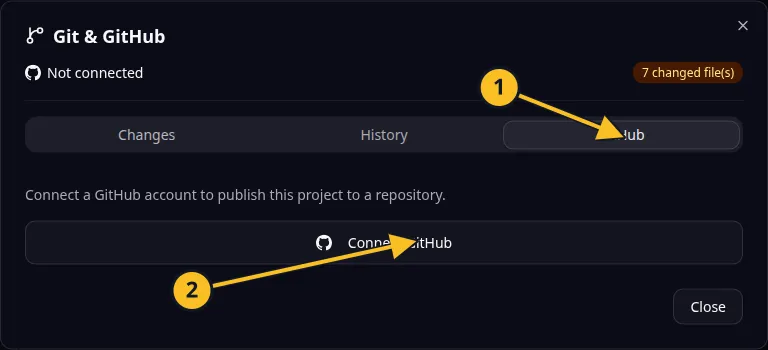
Диалог Git: 1 — вкладка GitHub; 2 — «Подключить GitHub». Элементы управления публикацией и синхронизацией появляются после подключения. -
Подключите GitHub, если у проекта нет действующего подключения.
-
Опубликуйте код, чтобы создать репозиторий из браузера.
-
Отправьте или получите изменения, когда будете готовы к синхронизации.
-
Переподключите или отключите GitHub, если изменился доступ.
Репозиторий хранит исходный код и историю его изменений. Публикация кода на GitHub и публикация работающего сайта — разные действия.
В браузере можно создать репозиторий, задав имя и видимость. В инструментах MCP для GitHub также есть параметры выбора репозитория. Для уже существующей кодовой базы используйте Converter.
Перед синхронизацией проверьте незафиксированные изменения. Удалённый репозиторий полезен для совместной работы и восстановления, но в нём нет ни базы данных работающего приложения, ни закрытых учётных данных сервисов.
Пример приложения
Категория: управление проектами и задачами. Пример: Task Grove, доска задач для небольшой команды.
Названия и товарные знаки
GitHub и GitHub Copilot — бренды GitHub, Inc. Правила использования.
Названия Git и все связанные с ними товарные знаки остаются собственностью соответствующих владельцев или сопровождающих проектов. Упоминания обозначают продукты, стандарты или примеры исходного кода. Документация OwlMeans не подразумевает спонсорской поддержки или одобрения со стороны этих владельцев.