Опубликуйте приложение и подключите домен

На этой странице
Опубликуйте версию для продакшена, когда приложение будет готово к работе с пользователями. В Pro входит один одновременно работающий сайт в продакшене. Сначала проверьте, сколько сайтов ещё можно запустить.
-
Проверьте приложение в предпросмотре, включая разрешения, состояния без данных и ссылки на юридические документы.
-
Откройте управление продакшеном и проверьте план.
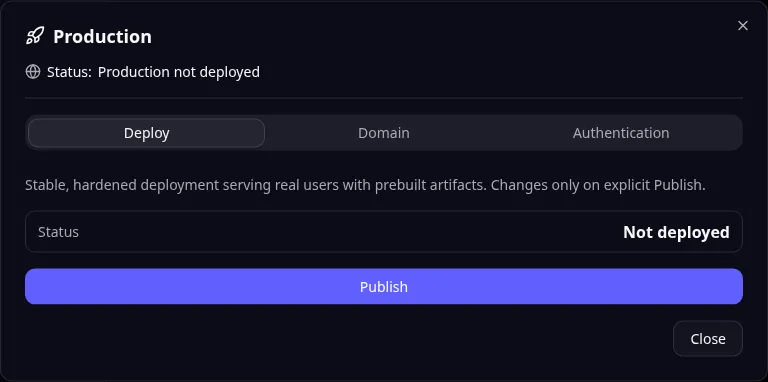
Продакшен: публикация отделена от предпросмотра для разработки. -
Проверьте конфигурацию продакшена. Укажите нужные секретные учётные данные и публичные значения.
-
Опубликуйте сайт в продакшене и дождитесь статуса готовности.
-
Откройте его адрес в продакшене и проверьте основной сценарий.
-
Если используете собственный домен, добавьте его в настройках доменов, следуйте показанным инструкциям по DNS и подтвердите домен.
-
Если приложению это нужно, настройте собственный вход в продакшене и разрешённые адреса перенаправления.
DNS связывает доменное имя с сервисом. Скопируйте записи, показанные для домена, и подождите, пока изменения DNS станут доступны.
Прежде чем приглашать команду в Task Grove, войдите в продакшен с тестовым аккаунтом и попробуйте создать задачу. Не рассчитывайте, что пользователи и настройки предпросмотра совпадают с продакшеном.
Публикация кода на GitHub не публикует сам работающий сайт. Если управляете развёртыванием через агента, используйте инструменты MCP для продакшена. Внимательно читайте каждый запрос на подтверждение действий с доменом или остановки сайта.
Пример приложения
Категория: управление проектами и задачами. Пример: Task Grove, доска задач для небольшой команды.
Названия и товарные знаки
GitHub и GitHub Copilot — бренды GitHub, Inc. Правила использования. Документация OwlMeans не подразумевает спонсорской поддержки или одобрения со стороны этих владельцев.