Назначайте разрешения группам

На этой странице
Группа предоставляет разрешения всем участникам в одной организации. Используйте группу, если нескольким людям нужен одинаковый доступ: тогда достаточно изменить его один раз.
-
Откройте проект, выберите Пользователи, выберите Preview или Production и откройте вкладку Группы.
-
В поле Организация выберите организацию. Все видимые и новые группы принадлежат этой организации.
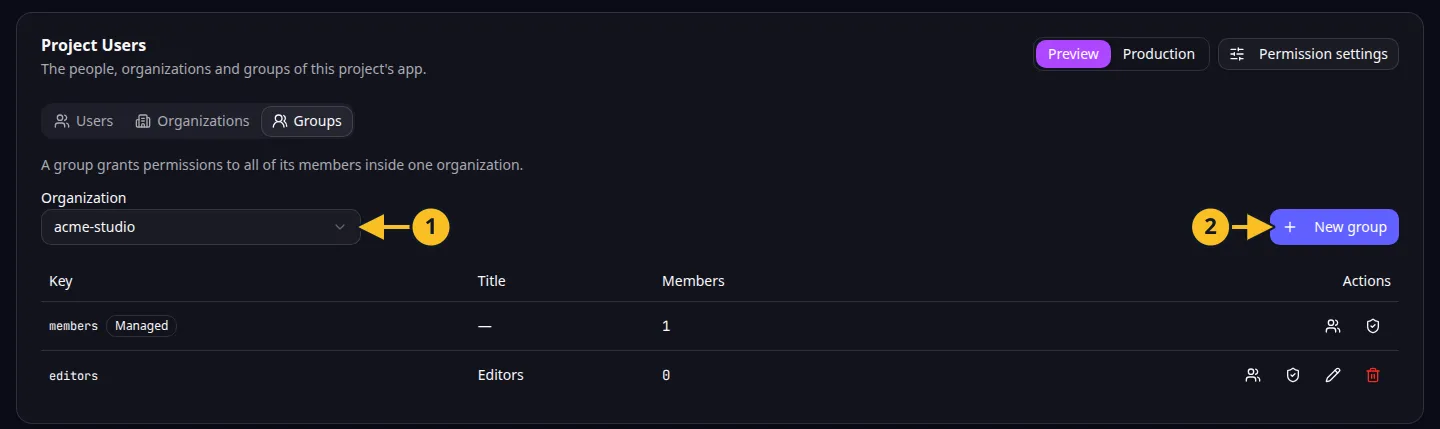
Вкладка «Группы»: 1 — выбор организации; 2 — «Новая группа». -
Нажмите Новая группа. Введите Ключ: допустимы буквы, цифры, дефисы и знаки подчёркивания; первый символ должен быть буквой или цифрой. Позже изменить ключ нельзя. При желании добавьте Название.
-
В разделе Что предоставляет группа нажмите Добавить набор. Набор предоставляет все разрешения выбранных областей или всех областей, а также отдельные разрешения, добавленные в разделе «Плюс эти разрешения». При необходимости добавьте другие наборы, затем нажмите Сохранить.
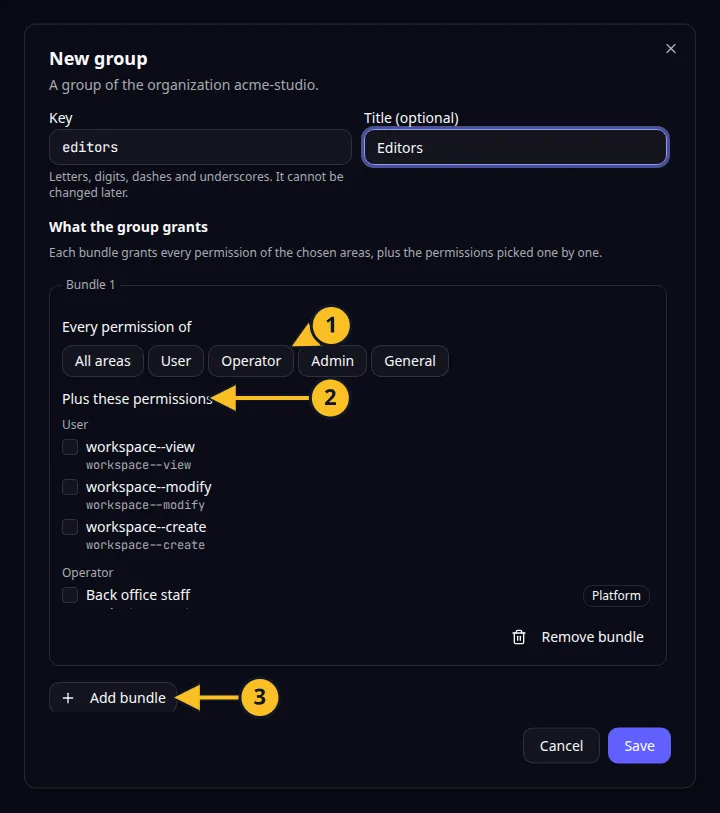
Диалог «Новая группа»: 1 — области набора; 2 — отдельные разрешения; 3 — «Добавить набор». -
В строке группы нажмите Участники. В поле Добавить участника выберите человека из организации и нажмите Добавить. В группы организации могут входить только её участники.
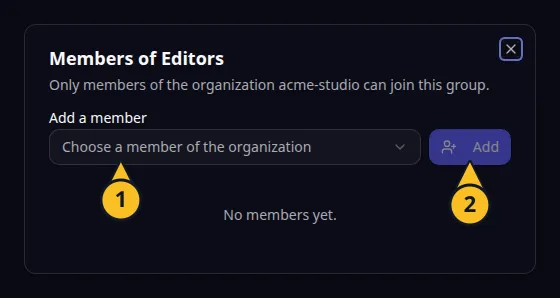
Участники группы: 1 — «Добавить участника»; 2 — «Добавить». -
Нажмите Разрешения, чтобы настроить разрешения группы так же, как разрешения отдельного пользователя. Если отключить разрешение, которое группа получает из наборов, ограничение затронет всех её участников. См. Предоставляйте и ограничивайте разрешения.
-
Нажмите Изменить, чтобы поменять название или наборы, либо Удалить, чтобы удалить группу. При удалении группы её участники теряют разрешения, которые она предоставляла.
Платформа поддерживает группу с именем
membersдля вашей команды. Её нельзя изменить или удалить, а список участников доступен только для чтения. При этом разрешения группы менять можно. См. Как платформа управляет доступом вашей команды.
В строке человека в таблице перечислены группы, в которые он входит. Если доступ должен зависеть от того, кто владеет организацией, а не от группы, используйте разрешения по умолчанию. Создавать и менять группы можно и через инструменты MCP. Вернуться к обзору раздела.
Пример приложения
Категория: управление проектами и задачами. Пример: Task Grove, доска задач для небольшой команды. Создайте группу «менеджеры» с разрешениями на управление проектами и добавьте в неё руководителей команд.