Апублікуйце свой код у рэпазіторыі GitHub

На гэтай старонцы
Стварыце рэпазіторый для згенераванага зыходнага кода праекта на хостынгу. Перад публікацыяй выберыце, каму ён будзе даступны.
-
Падключыце GitHub і вярніцеся да карткі GitHub у праекце.
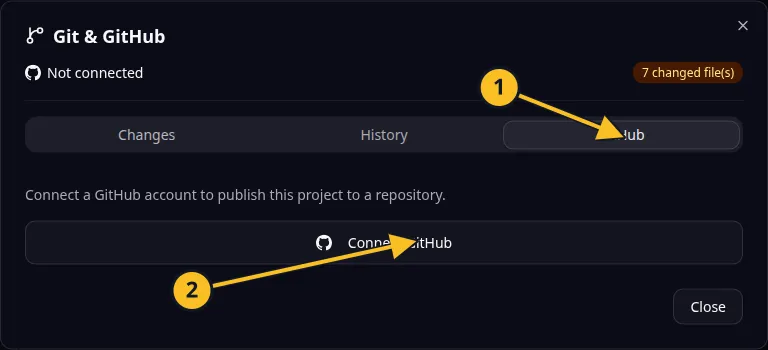
Акно Git: 1, укладка GitHub; 2, Падключыць GitHub. Элементы кіравання публікацыяй і сінхранізацыяй з’явяцца пасля падключэння. -
Увядзіце назву рэпазіторыя ў форме публікацыі.
-
Уключыце або выключыце параметр «Прыватны рэпазіторый» у залежнасці ад таго, хто павінен бачыць код.
-
Выберыце Апублікаваць і дачакайцеся выніку.
-
Адкрыйце спасылку на рэпазіторый і праверце, ці змяшчае ён чаканы зыходны код і рэвізію.
Для Task Grove назва кшталту task-grove дапаможа лёгка пазнаць рэпазіторый. Выкарыстоўвайце прыватны рэпазіторый, калі зыходны код павінен быць даступны толькі ўпаўнаважаным удзельнікам.
Публічны рэпазіторый дазваляе іншым людзям чытаць яго зыходны код. Перад публікацыяй праверце, ці няма ў файлах прыватных звестак. Сакрэтныя значэнні павінны захоўвацца ў канфігурацыі застасунку, а не ў кодзе, зафіксаваным у камітах.
Форма публікацыі ў браўзеры стварае рэпазіторый. Калі трэба выбраць наяўны рэпазіторый або ўладальніка, азнаёмцеся з варыянтамі публікацыі праз MCP. Перш чым публікаваць код, пацвердзіце, куды яго трэба адправіць.
Публікацыя зыходнага кода і публікацыя застасунку ў вытворчым асяроддзі — розныя дзеянні. Для наступнай сінхранізацыі выкарыстоўваюцца адпраўка і атрыманне змен.
Прыклад застасунку
Катэгорыя: Кіраванне праектамі і задачамі. Прыклад: Task Grove, дошка задач для невялікай каманды.
Назвы і таварныя знакі
GitHub і GitHub Copilot — брэнды GitHub, Inc. Правілы выкарыстання. Дакументацыя OwlMeans не азначае спонсарскай падтрымкі або ўхвалення з боку гэтых уладальнікаў.