Наданне і абмежаванне дазволаў

На гэтай старонцы
Дазвол вызначае адно дзеянне, якое чалавек можа выконваць у вашым застасунку. Акно «Дазволы» паказвае ўсе дазволы, якія абвяшчае застасунак, і тлумачыць, чаму канкрэтны чалавек іх мае. Тут можна надаць або абмежаваць кожны з іх.
-
На ўкладцы «Карыстальнікі» націсніце шчыт у радку чалавека. Адкрыецца акно Дазволы.
-
Выберыце ўкладку вобласці: «Карыстальнік», «Аператар», «Адміністратар» або «Агульныя». Укладка «Агульныя» змяшчае дазволы, якія не належаць ні да адной вобласці. Укладка з’яўляецца толькі тады, калі застасунак мае дазволы ў гэтай вобласці.
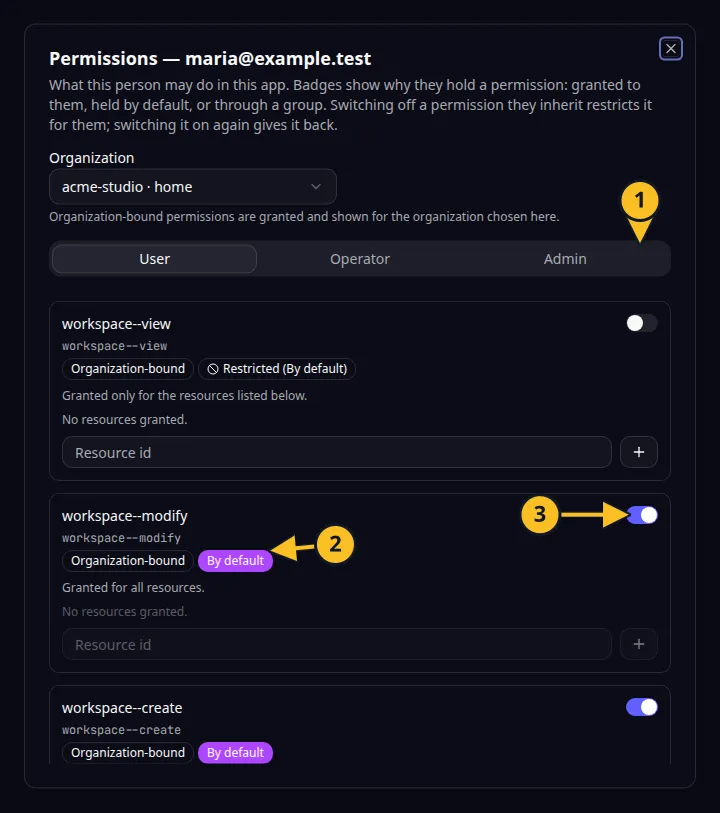
Акно «Дазволы»: 1, укладкі абласцей; 2, пазнака «Паводле змаўчання»; 3, пераключальнік дазволу. -
Уключыце пераключальнік дазволу, каб надаць яго. Калі дазвол датычыцца асобных запісаў, уключаны пераключальнік надае яго для ўсіх рэсурсаў. Тады подпіс — «Нададзены для ўсіх рэсурсаў».
-
Каб абмежаваць такі дазвол пэўнымі запісамі, выключыце пераключальнік і дадайце ідэнтыфікатар кожнага запісу ў полі Ідэнтыфікатар рэсурсу кнопкай з плюсам. Подпіс зменіцца на «Нададзены толькі для пералічаных ніжэй рэсурсаў». Каб выдаліць ідэнтыфікатар, націсніце крыжык побач з ім. Пакуль вы не дадасце ніводнага, паказваецца «Доступ не нададзены ні да аднаго рэсурсу».
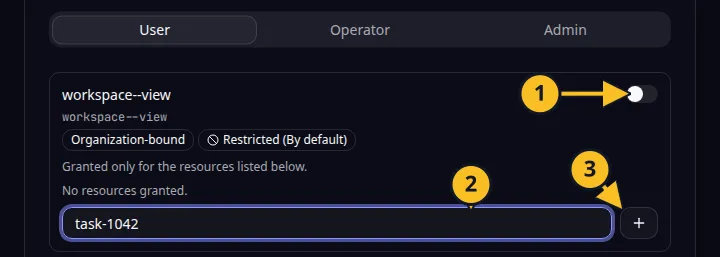
Дазвол, абмежаваны пералічанымі запісамі: 1, пераключальнік; 2, поле «Ідэнтыфікатар рэсурсу»; 3, кнопка дадання. -
Прачытайце пазнаку побач з кожным дазволам, каб даведацца падставу яго атрымання.
Пазнака Значэнне Нададзены Вы надалі яго гэтаму чалавеку. Паводле змаўчання Яго маюць усе з катэгорыі, для якой ён дзейнічае паводле змаўчання. Гл. Налады дазволаў паводле змаўчання. Група: назва Яго надае названая група, да якой належыць чалавек. набор Ён паходзіць з набору дазволаў групы, да якой належыць чалавек. -
Выключыце дазвол, які чалавек успадкоўвае паводле змаўчання або праз групу, каб абмежаваць яго для гэтага чалавека. З’явіцца пазнака Абмежаваны. Каб вярнуць дазвол, уключыце яго зноў.
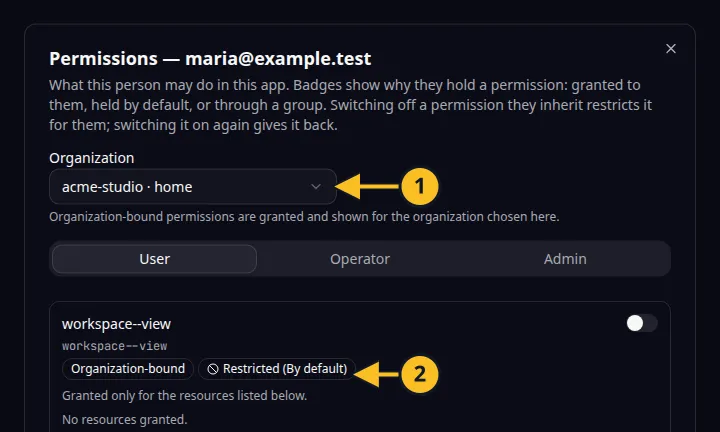
Абмежаваны дазвол: 1, выбар арганізацыі; 2, пазнака «Абмежаваны». -
Для дазволу з пазнакай Прывязаны да арганізацыі выберыце Арганізацыю, да якой ён адносіцца. У спісе пералічаны арганізацыі чалавека; першай ідзе яго ўласная арганізацыя.
Абмежаванне дазволу блакуе ўсе яго ўспадкаваныя формы для гэтага чалавека, але не выдаляе дазволы, якія вы надалі яму непасрэдна для асобных запісаў.
Група мае такое ж акно; гл. Наданне дазволаў групам. Інструменты MCP надаюць і адклікаюць тыя ж дазволы. Вярнуцца да агляду раздзела.
Прыклад застасунку
Катэгорыя: Кіраванне праектамі і задачамі. Прыклад: Task Grove, дошка задач для невялікай каманды. Надайце ўдзельніку дазвол абнаўляць задачы і абмяжуйце дазвол выдаляць задачы для аднаго падрадчыка.