Даведайцеся, як платформа кіруе доступам вашай каманды

На гэтай старонцы
Платформа надае вашай камандзе доступ, патрэбны для працы ў застасунку, які вы ствараеце, каб вы не страцілі доступ да ўласнага праекта. Гэты доступ можа адлюстроўвацца ў раздзеле «Карыстальнікі» яшчэ да таго, як вы каго-небудзь дадасце.
- Арганізацыя, якой належыць праект, трапляе ў групу з назвай
members. Група мае дазволы аператара застасунку, якія ахопліваюць бэк-офіс. - Уладальнікі праекта маюць дазвол адміністратара. Уладальнікі — гэта чалавек, які стварыў праект, і ўсе, хто запускаў у ім задачу агента. Платформа зноў надае гэты дазвол пры кожным запуску задачы, таму яго абмежаванне для ўладальніка дзейнічае толькі часова.
Праверце доступ вашай каманды
-
Адкрыйце Карыстальнікі, выберыце застасунак і адкрыйце ўкладку Групы.
-
Выберыце ўласную арганізацыю. Група
membersмае пазнаку Кіруецца.
Укладка «Групы»: 1, пазнака «Кіруецца» у групы members. -
Выберыце Удзельнікі для гэтай групы. Спіс даступны толькі для чытання: «Платформа трымае вашу каманду ў гэтай групе». Каб абмежаваць доступ аднаго чалавека, адкрыйце яго ўласныя дазволы.
-
Адкрыйце Дазволы групы, каб паглядзець, што ёй нададзена. Гэтыя дазволы можна змяняць.
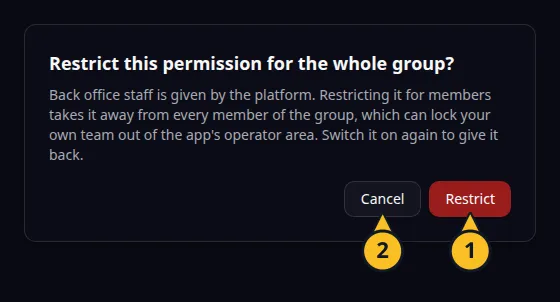
Пацвярджэнне перад абмежаваннем дазволу платформы для ўсёй групы: 1, «Абмежаваць»; 2, «Скасаваць». -
На ўкладцы Арганізацыі ўдзельніка з пазнакай Кіруецца дадала платформа; змяніць яго нельга.
Платформа вядзе саму групу, склад яе ўдзельнікаў і наборы. Дазволы, якія вы надаяце або абмяжоўваеце ў групе, захоўваюцца, калі платформа абнаўляе групу.
Папярэджанне перад абмежаваннем
Калі вы выключыце дазвол, які платформа надала групе, адкрыецца акно з пытаннем «Абмежаваць гэты дазвол для ўсёй групы?». Ён тлумачыць, што абмежаванне забірае дазвол у кожнага ўдзельніка, і ваша каманда можа страціць доступ да аператарскай вобласці застасунку. Выбірайце Абмежаваць толькі тады, калі сапраўды гэтага хочаце. Каб вярнуць дазвол, уключыце яго зноў. Каб абмежаваць доступ аднаго чалавека, выключыце дазвол у яго ўласным акне «Дазволы».
Гл. таксама Надавайце дазволы групам і Кіруйце арганізацыямі і ўдзельнікамі. Вярнуцца да агляду раздзела.
Прыклад застасунку
Катэгорыя: Кіраванне праектамі і задачамі. Прыклад: Task Grove, дошка задач для невялікай каманды. Арганізацыя каманды Task Grove застаецца ў members, таму яе аператары маюць доступ да бэк-офіса без дадатковых дазволаў.