Інтэграцыя з Git і GitHub
На гэтай старонцы
Захоўвайце код застасунку ў рэпазіторыі, які вы кантралюеце. Git фіксуе рэдакцыі; GitHub захоўвае аддаленую копію і дазваляе ўдзельнікам працаваць з ёю.
Выберыце наступнае дзеянне
-
Адкрыйце элементы кіравання праектам і знайдзіце картку GitHub.
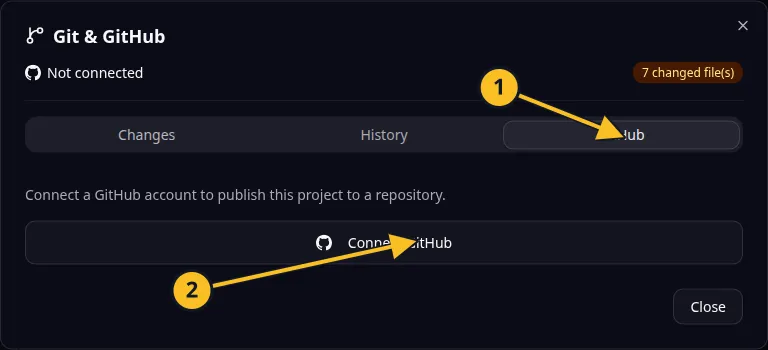
Дыялогавае акно Git: 1, укладка GitHub; 2, Падключыць GitHub. Элементы публікацыі і сінхранізацыі з’яўляюцца пасля падключэння. -
Падключыце GitHub, калі праект не мае дзейнага падключэння.
-
Апублікуйце яго код, каб стварыць рэпазіторый з браўзера.
-
Адпраўце або атрымайце змены, калі будзеце гатовыя да сінхранізацыі.
-
Падключыце нанова або адключыце, калі доступ зменіцца.
Рэпазіторый захоўвае зыходны код і гісторыю яго рэдакцый. Публікацыя кода ў GitHub і публікацыя сайта, які працуе, — розныя дзеянні.
У браўзеры можна стварыць рэпазіторый з зададзенымі назвай і бачнасцю. Інструменты MCP для GitHub таксама даюць магчымасць выбраць рэпазіторый. Для наяўнай кодавай базы карыстайцеся Converter.
Перад сінхранізацыяй праверце змены, якіх яшчэ няма ў камітах. Аддалены рэпазіторый карысны для супольнай працы і аднаўлення, але ён не змяшчае ні базы даных запушчанага застасунку, ні прыватных уліковых даных сэрвісаў.
Прыклад застасунку
Катэгорыя: Кіраванне праектамі і задачамі. Прыклад: Task Grove, дошка задач для невялікай каманды.
Назвы і таварныя знакі
GitHub і GitHub Copilot — брэнды GitHub, Inc. Правілы выкарыстання.
Назвы Git і ўсе звязаныя з імі знакі застаюцца ў адпаведных уладальнікаў або суправаджальнікаў праектаў. Згадкі пазначаюць прадукты, стандарты або прыклады зыходнага кода. Дакументацыя OwlMeans не азначае спонсарскай падтрымкі або ўхвалення з боку гэтых уладальнікаў.