Падключыце свой праект да GitHub
На гэтай старонцы
Дазвольце доступ да GitHub, перш чым публікаваць або сінхранізаваць зыходны код вашага праекта.
-
Адкрыйце элементы кіравання праектам і знайдзіце картку GitHub.
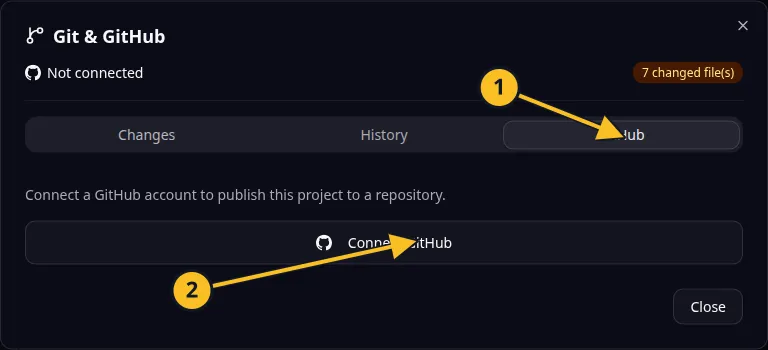
Акно Git: 1, укладка GitHub; 2, Падключыць GitHub. Элементы кіравання публікацыяй і сінхранізацыяй з’явяцца пасля падключэння. -
Выберыце Падключыць GitHub. Завяршыце аўтарызацыю GitHub у браўзеры.
-
Праверце дазволы для ўліковага запісу і рэпазіторыя, якія GitHub просіць вас надаць.
-
Вярніцеся да праекта і пачакайце, пакуль картка пакажа сапраўднае падключэнне.
-
Калі будзеце гатовыя, перайдзіце да публікацыі кода.
Калі картка паведамляе пра несапраўднае падключэнне, выберыце Перападключыць і зноў завяршыце аўтарызацыю ў браўзеры. Пра аднаўленне гл. Паўторна падключыце або адключыце GitHub.
Для Task Grove падключыце ўліковы запіс, якому павінен належаць рэпазіторый зыходнага кода. Само падключэнне не публікуе код і не стварае працоўны сайт.
Для лакальнага праекта ў браўзеры могуць быць даступныя толькі элементы кіравання падключэннем. Для аперацый з яго рэпазіторыем працуйце з Git лакальна або выкарыстоўвайце MCP. Этап аўтарызацыі ў браўзеры мусіць завяршыць чалавек.
Прыклад застасунку
Катэгорыя: Кіраванне праектамі і задачамі. Прыклад: Task Grove, дошка задач для невялікай каманды.
Назвы і таварныя знакі
GitHub і GitHub Copilot — брэнды GitHub, Inc. Правілы выкарыстання.
Назвы Git і ўсе звязаныя з імі знакі застаюцца ў адпаведных уладальнікаў або суправаджальнікаў праектаў. Згадкі пазначаюць прадукты, стандарты або прыклады зыходнага кода. Дакументацыя OwlMeans не азначае спонсарскай падтрымкі або ўхвалення з боку гэтых уладальнікаў.