Паўторна падключыце або адключыце GitHub

На гэтай старонцы
Абнавіце падключэнне праекта да GitHub, калі тэрмін аўтарызацыі скончыўся або змяніўся ўліковы запіс, які вы хочаце выкарыстоўваць.
Паўторнае падключэнне
-
Адкрыйце картку GitHub і прачытайце стан падключэння.
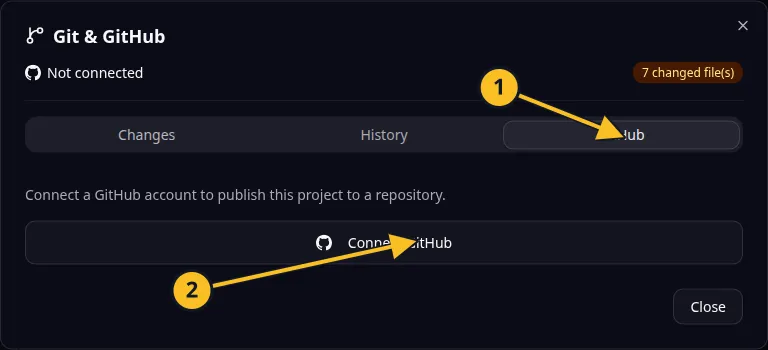
Акно Git: 1, укладка GitHub; 2, Падключыць GitHub. Элементы кіравання публікацыяй і сінхранізацыяй з’явяцца пасля падключэння. -
Выберыце Перападключыць, калі падключэнне несапраўднае.
-
Завяршыце аўтарызацыю ў браўзеры праз патрэбны ўліковы запіс GitHub.
-
Вярніцеся і праверце спасылку на рэпазіторый перад адпраўкай або атрыманнем змен.
Адключэнне
- Праверце ўсю працу, якую яшчэ трэба сінхранізаваць.
- Выберыце Адключыць і прачытайце запыт пацвярджэння, калі ён з’явіцца.
- Пераканайцеся, што падключэнне выдалена.
- Падключыцеся паўторна пазней, перш чым зноў выконваць аперацыі з GitHub.
У Task Grove адключыцеся, калі перадаеце доступ да рэпазіторыя іншаму ўпаўнаважанаму суправаджальніку. Таксама ўзгадніце дазволы рэпазіторыя на GitHub.
Адключэнне на платформе не выдаляе рэпазіторый і не сцірае яго аддаленую гісторыю. Адкліканне аўтарызацыі застасунку на GitHub можа закрануць іншыя падключэнні, якія выкарыстоўваюць тую самую аўтарызацыю; перад гэтым праверце налады ўліковага запісу GitHub.
Стан падключэння і аргументы для яўнага пацверджання апісаныя ў раздзеле інструментаў GitHub у MCP.
Прыклад застасунку
Катэгорыя: Кіраванне праектамі і задачамі. Прыклад: Task Grove, дошка задач для невялікай каманды.
Назвы і таварныя знакі
GitHub і GitHub Copilot — брэнды GitHub, Inc. Правілы выкарыстання. Дакументацыя OwlMeans не азначае спонсарскай падтрымкі або ўхвалення з боку гэтых уладальнікаў.