Падтрымлівайце праект і аднаўляйце перапыненую працу

На гэтай старонцы
Перш чым паўтарыць перапыненае дзеянне, праверце ўжо запісаную працу. Гэта дапамагае захаваць карысны вынік і пазбегнуць паўторных запытаў на распрацоўку.
-
Адкрыйце дошку праекта або раздзел «Агент» і прачытайце апошні статус і папярэджанне.
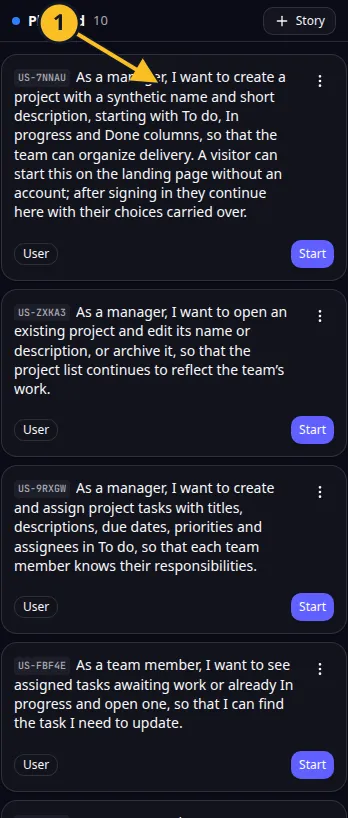
Запланаваная гісторыя: 1, праверце яе аб’ём перад пачаткам распрацоўкі. -
Праверце, ці запыт яшчэ актыўны. Калі праца прасоўваецца, пачакайце.
-
Прагледзьце ўсе пытанні, на якія патрэбны ваш адказ.
-
Калі запісаны запуск спыніўся, скарыстайцеся прадугледжанай для яго камандай аднаўлення праз MCP.
-
Пасля аднаўлення праверце папярэдні прагляд і змененыя файлы.
-
Калі праблема ў самім папярэднім праглядзе, скарыстайцеся даступным элементам кіравання для перазапуску або паўторнай зборкі і прачытайце атрыманы статус.
У Task Grove файлы маглі ўжо змяніцца, нават калі праца над зменай дошкі перапынілася. Праверце наяўную дошку, перш чым паўторна прасіць тую самую змену.
Спынены запуск распрацоўкі і спынены папярэдні прагляд — розныя станы. Каманда аднаўлення працягвае запісаную працу над распрацоўкай; перазапуск папярэдняга прагляду зноў запускае застасунак.
Калі разблакаваць агента, які захрас, або паўторна ініцыялізаваць праект, гэта можа паўплываць на бягучую працу. Спачатку праверце статус і пацвердзіце патрэбнае дзеянне. Паўторная ініцыялізацыя перабудоўвае аснову застасунку; яе не варта выкарыстоўваць як звычайную паўторную спробу пры кожным збоі.
Захоўвайце рэвізіі зыходнага кода ў GitHub і не выдаляйце незавершаны праект, каб выправіць праблему.
Прыклад застасунку
Катэгорыя: Кіраванне праектамі і задачамі. Прыклад: Task Grove, дошка задач для невялікай каманды.
Назвы і таварныя знакі
GitHub і GitHub Copilot — брэнды GitHub, Inc. Правілы выкарыстання. Дакументацыя OwlMeans не азначае спонсарскай падтрымкі або ўхвалення з боку гэтых уладальнікаў.