GitHub erneut verbinden oder die Verbindung trennen

Auf dieser Seite
Aktualisieren Sie die GitHub-Verbindung des Projekts, wenn die Autorisierung abläuft oder Sie ein anderes Konto verwenden möchten.
Erneut verbinden
-
Öffnen Sie die GitHub-Karte und lesen Sie den Verbindungsstatus.
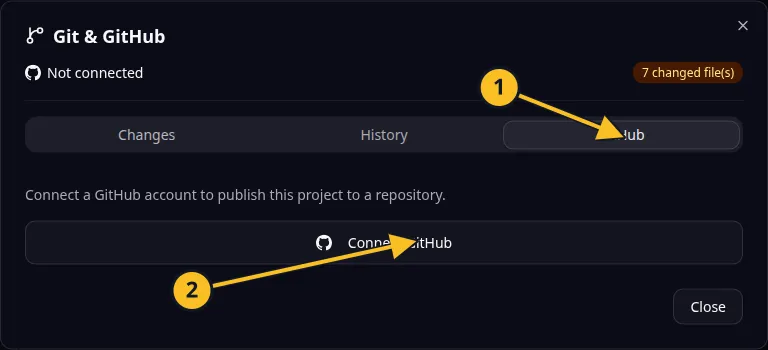
Git-Dialog: 1, Registerkarte GitHub; 2, GitHub verbinden. Nach dem Verbinden erscheinen die Bedienelemente zum Veröffentlichen und Synchronisieren. -
Wählen Sie Neu verbinden, wenn die Verbindung ungültig ist.
-
Autorisieren Sie den Zugriff im Browser mit dem vorgesehenen GitHub-Konto.
-
Kehren Sie zurück und prüfen Sie den Repository-Link, bevor Sie Push oder Pull ausführen.
Verbindung trennen
- Prüfen Sie alle Arbeiten, die noch synchronisiert werden müssen.
- Wählen Sie Trennen und lesen Sie die Bestätigungsabfrage, falls eine erscheint.
- Vergewissern Sie sich, dass die Verbindung entfernt wurde.
- Verbinden Sie GitHub später erneut, bevor Sie wieder GitHub-Vorgänge nutzen.
Trennen Sie bei Task Grove die Verbindung, wenn Sie den Repository-Zugriff an eine andere autorisierte Person übergeben, die das Repository betreut. Stimmen Sie auch die Repository-Berechtigungen auf GitHub ab.
Wenn Sie die Verbindung in der Platform trennen, bleiben das Repository und seine Historie auf GitHub erhalten. Wenn Sie die Autorisierung einer App auf GitHub widerrufen, kann dies andere Verbindungen mit derselben Autorisierung beeinträchtigen. Prüfen Sie vorher die Kontoeinstellungen von GitHub.
Die Referenz zu den MCP-GitHub-Werkzeuge beschreibt den Verbindungsstatus und die Argumente zur ausdrücklichen Bestätigung.
Anwendungsbeispiel
Kategorie: Projekt- und Aufgabenverwaltung. Beispiel: Task Grove, ein Aufgabenboard für ein kleines Team.
Namen und Marken
GitHub und GitHub Copilot sind Marken von GitHub, Inc. Nutzungsrichtlinie. Die OwlMeans-Dokumentation lässt nicht auf ein Sponsoring oder eine Empfehlung durch diese Inhaber schließen.