User Stories planen und entwickeln

Auf dieser Seite
Setzen Sie ein Feature um und probieren Sie es aus. Nutzen Sie Ihre Erkenntnisse, um die nächste Änderung zu planen.
-
Öffnen Sie in Ihrem Projekt die Tafel.
-
Wählen Sie eine geplante Story oder fügen Sie eine neue hinzu. Beschreiben Sie die Rolle, die Handlung und das nützliche Ergebnis.
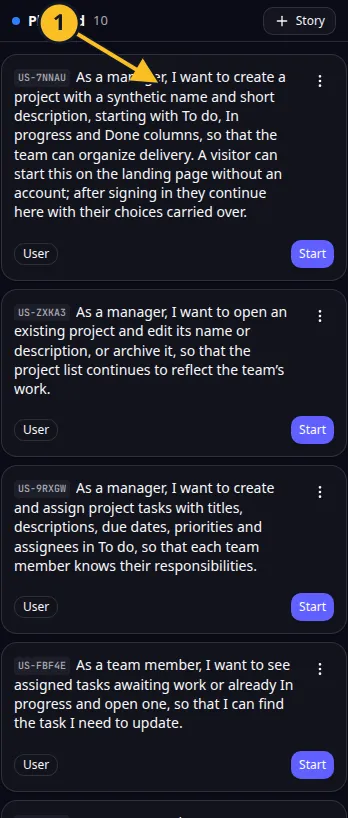
Geplante Story: 1, prüfen Sie ihren Umfang, bevor Sie die Entwicklung starten. -
Prüfen Sie den Umfang und bearbeiten Sie die Story vor dem Start.
-
Starten Sie die Entwicklung über die Story-Karte. Prüfen Sie einen Hinweis zu Kontingenten oder Credits, falls einer erscheint.
-
Verfolgen Sie den Status bis zum Abschluss der Entwicklung. Lesen Sie Warnungen, bevor Sie es erneut versuchen.
-
Öffnen Sie die Vorschau und führen Sie die Handlung der Story aus. Prüfen Sie dabei einen Nutzer mit Zugriff und einen, dem der Zugriff verweigert werden sollte.
-
Passen Sie die Story an oder fordern Sie eine gezielte Nachbesserung an, wenn das Ergebnis noch Nacharbeit braucht.
Beginnen Sie bei Task Grove mit dem Erstellen und Aktualisieren einer Aufgabe, bevor Sie komplexe Filter hinzufügen. An einem kleinen, abgeschlossenen Ablauf können Sie das Ergebnis konkret beurteilen.
Das Zurücksetzen einer Story ändert ihren Planungsstatus. Es garantiert nicht, dass alle Code- oder Datenbankänderungen rückgängig gemacht werden. Prüfen Sie die aktuelle App, bevor Sie die Entwicklung neu starten.
Eine Story kann fehlschlagen, obwohl bereits einige Änderungen geschrieben wurden. Lesen Sie ihren Status und stellen Sie den bestehenden Lauf wieder her, statt ihn wiederholt neu zu starten. Informationen zu enthaltenen Stories und zusätzlicher, durch Credits finanzierter Entwicklung finden Sie unter Limits.
Anwendungsbeispiel
Kategorie: Projekt- und Aufgabenverwaltung. Beispiel: Task Grove, ein Aufgabenboard für ein kleines Team.