Berechtigungen erteilen und einschränken

Auf dieser Seite
Eine Berechtigung erlaubt einer Person eine bestimmte Aktion in Ihrer App. Der Dialog „Berechtigungen“ zeigt für eine Person alle von der App deklarierten Berechtigungen und deren Herkunft. Dort können Sie Berechtigungen erteilen oder einschränken.
-
Wählen Sie auf der Registerkarte „Benutzer“ das Schildsymbol in der Zeile der Person. Der Dialog Berechtigungen öffnet sich.
-
Wählen Sie die Registerkarte für den Bereich: Benutzer, Operator, Admin oder Allgemein. „Allgemein“ enthält Berechtigungen, die keinem Bereich zugeordnet sind. Eine Registerkarte erscheint nur, wenn die App Berechtigungen für diesen Bereich hat.
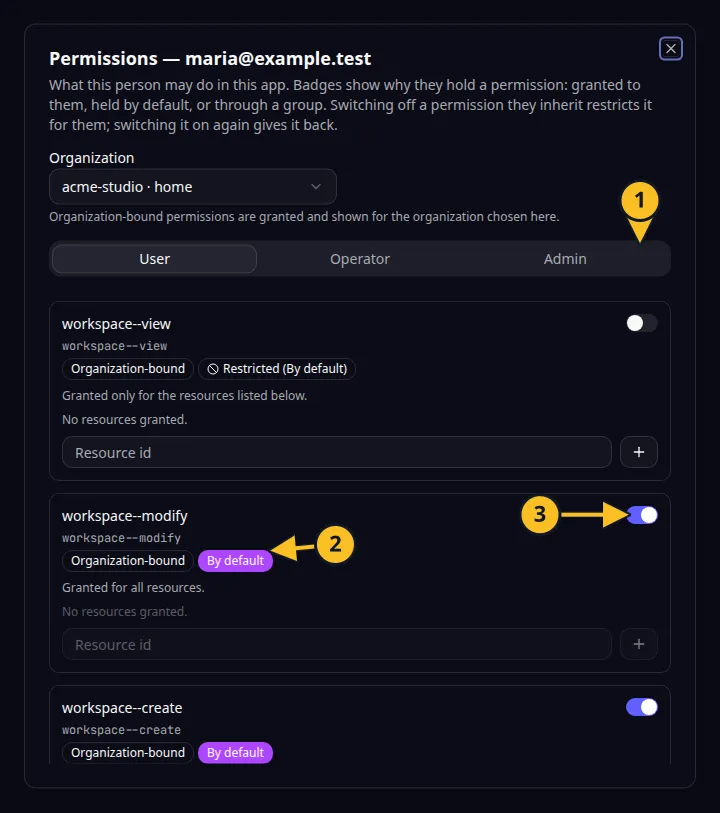
Berechtigungsdialog: 1, Bereichsregisterkarten; 2, Kennzeichnung „Standardmäßig“; 3, Berechtigungsschalter. -
Schalten Sie eine Berechtigung ein, um sie zu erteilen. Gilt sie für einzelne Datensätze, erteilen Sie sie mit dem Schalter für alle Ressourcen. Die Beschriftung lautet dann „Für alle Ressourcen erteilt“.
-
Um eine solche Berechtigung auf bestimmte Datensätze zu begrenzen, schalten Sie sie aus. Tragen Sie unter Ressourcen-ID die ID jedes Datensatzes ein. Nutzen Sie dafür jeweils die Plus-Schaltfläche. Die Beschriftung lautet dann „Nur für die unten aufgeführten Ressourcen erteilt“. Mit dem kleinen Kreuz entfernen Sie eine ID. Solange Sie keine hinzugefügt haben, erscheint „Keine Ressourcen freigegeben“.
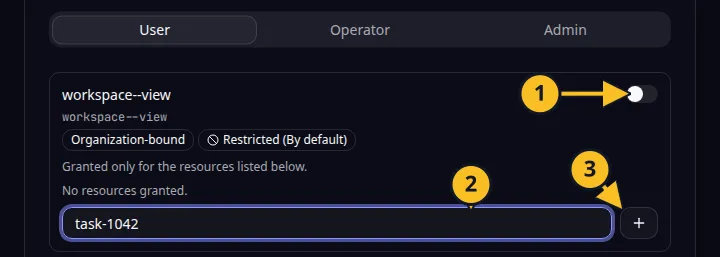
Eine auf aufgeführte Datensätze begrenzte Berechtigung: 1, Schalter; 2, Feld „Ressourcen-ID“; 3, Schaltfläche zum Hinzufügen. -
Die Kennzeichnung neben jeder Berechtigung zeigt, woher sie stammt.
Kennzeichnung Bedeutung Erteilt Sie haben sie dieser Person erteilt. Standardmäßig Alle Personen einer Standardklasse besitzen sie. Siehe Standardberechtigungen festlegen. Gruppe: Name Die genannte Gruppe, der die Person angehört, erteilt sie. Bündel Sie stammt aus einem Bündel einer Gruppe, der die Person angehört. -
Schalten Sie eine Berechtigung aus, die die Person standardmäßig oder über eine Gruppe erbt, um sie für diese Person einzuschränken. Sie wird dann als Eingeschränkt angezeigt. Schalten Sie sie wieder ein, um sie erneut zu gewähren.
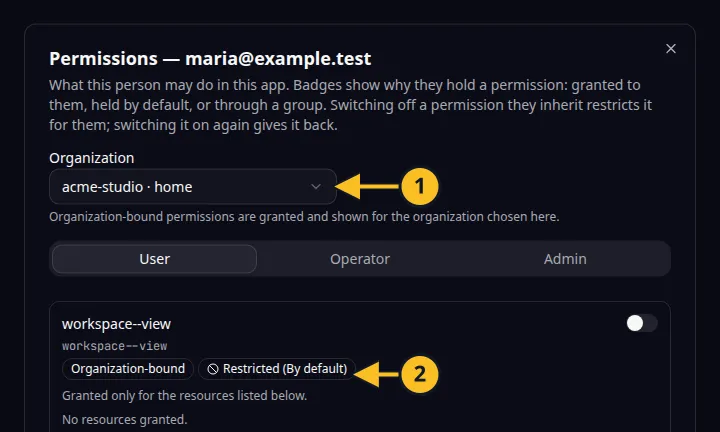
Eine eingeschränkte Berechtigung: 1, Organisationsauswahl; 2, Kennzeichnung „Eingeschränkt“. -
Wählen Sie bei einer als Organisationsgebunden gekennzeichneten Berechtigung die Organisation, für die sie gilt. Die Liste enthält die Organisationen der Person, mit der Heimatorganisation an erster Stelle.
Wenn Sie eine Berechtigung einschränken, entziehen Sie der Person jede geerbte Form dieser Berechtigung. Berechtigungen, die Sie ihr direkt für einzelne Datensätze erteilt haben, bleiben jedoch bestehen.
Für Gruppen gibt es denselben Dialog; siehe Gruppen Berechtigungen erteilen. Die MCP-Tools erteilen und entziehen dieselben Berechtigungen. Zurück zur Abschnittsübersicht.
Anwendungsbeispiel
Kategorie: Projekt- und Aufgabenverwaltung. Beispiel: Task Grove, ein Aufgabenboard für ein kleines Team. Erteilen Sie einem Mitglied die Berechtigung zum Aktualisieren von Aufgaben. Schränken Sie für eine externe Fachkraft das Löschen von Aufgaben ein.